

大家好,这里是分享吧。
新买的电脑或者刚装完系统,打开“此电脑”一看只有孤零零一个C盘的时候,确实不太方便——系统文件、游戏、工作文档、个人照片全挤在一起,想分类存放都没地方。其实在Win11里分区并不复杂,用系统自带的磁盘管理工具就能搞定,整个过程不需要额外装软件。下面就把完整步骤整理出来,跟着操作就行。
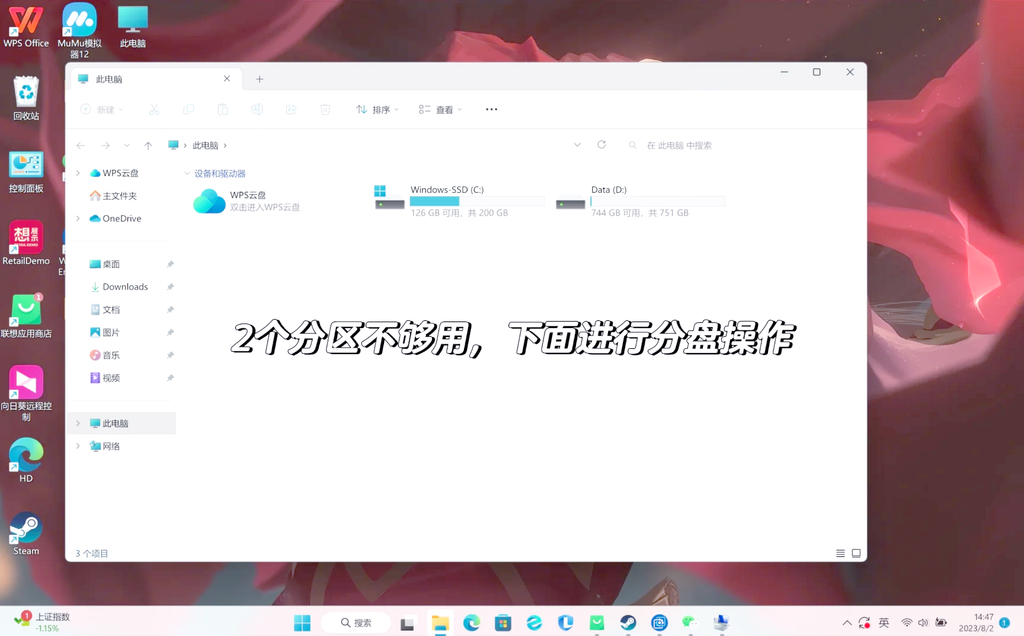
动手之前有几件事建议先确认一下,能省掉后续不少麻烦。备份重要数据这一步不能省,虽然压缩卷和新建卷的操作本身不会删掉你的文件,但万一遇到断电、死机这类意外情况,总归不太保险,建议把桌面、文档、照片这些重要的个人文件先复制一份到移动硬盘或网盘上。操作前最好关闭正在读写C盘的程序,大型游戏、下载任务、视频渲染这些软件先关掉再操作。还要确保C盘有足够的剩余空间,一般建议C盘至少保留50GB以上的可用空间,否则压缩的时候可能会报错,这是很多新人在第一步就会踩的坑。
操作流程主要分两步。第一步是压缩C盘腾出空间。打开磁盘管理的方法是按Win加X键或者右键点击“开始”图标,在弹出的菜单里选择“磁盘管理”。在窗口下半部分找到系统盘,通常是C盘,右键点击选择“压缩卷”。系统会自动计算当前可以压缩的最大空间,等待几秒后在弹出的窗口里输入你想要划分给新分区的空间大小。单位换算需要注意,这里填写的单位是MB,1GB等于1024MB,想分出100GB就填102400,想分出200GB就填204800,建议首次操作时预留百分之十的余量,比如计划分80GB可以先填72000MB试试。输入的数字不能超过“可用压缩空间大小”的数值,如果可压缩的空间远小于C盘的剩余空间,说明有一些系统文件比如休眠文件或页面文件无法移动,可以先运行一下磁盘清理,或者在管理员命令提示符里输入powercfg /h off临时关闭休眠功能再试试。输入好数字之后点击“压缩”按钮,操作完成后会看到C盘旁边多了一块黑色的“未分配”区域。
第二步是在刚才生成的黑色“未分配”区域上右键点击,选择“新建简单卷”。之后会弹出一个向导窗口,一路点击“下一步”就行——指定卷大小一般保持默认,也就是全部未分配空间;分配驱动器号时给新分区选一个盘符比如D、E或F,建议避开A和B,这两个一般是留给软驱的;格式化分区时文件系统选NTFS,分配单元大小保持默认的4096字节,勾选“执行快速格式化”,卷标可以随便填比如“软件”或“游戏”方便以后识别。点击“完成”之后稍等片刻,新分区就会出现在“此电脑”里了。
如果觉得系统自带工具的操作不够直观,或者需要更高级的功能比如无损调整分区大小或合并分区,也可以考虑用第三方工具比如傲梅分区助手。这类工具通常提供可视化拖拽界面,操作起来更直观。下载安装后右键点击C盘选择“创建分区”,然后拖动滑块调整C盘和新分区的大小,指定盘符和文件系统就行。注意从官网下载正规软件,避免使用来路不明的版本。
关于分区有几个常见问题值得提前了解一下。压缩卷能压缩的空间很小通常是因为C盘里有“休眠文件”或“页面文件”这类无法移动的系统文件,用管理员身份打开命令提示符输入powercfg /h off关闭休眠功能,重启后再试一次就行,分区完成后如果想重新开启休眠输入powercfg /h on就好。创建好的分区可以合并回去,但前提是未分配空间必须紧挨着要扩展的分区右侧,比如想把D盘的空间合并给C盘,D盘必须在C盘的右边并且中间没有其他分区阻隔,如果位置不对系统自带的工具就没办法了,需要用第三方分区软件来处理。C盘分多大合适的话,Win11系统本身加上各种更新补丁和软件缓存,建议至少预留150GB到200GB,空间充裕的话C盘留大一点,以后用起来会省心很多。
分区本身不复杂,关键是把空间算准、把步骤走对。如果操作过程中遇到了其他问题,欢迎在评论区留言分享。我们下期再见。
评论列表 (0条):
加载更多评论 Loading...