

大家好,这里是分享吧。
每次打开软件都弹出“是否允许此应用更改设备”的提示,确实有点烦人。这个弹窗是Windows的用户账户控制功能,目的是防止恶意软件未经许可改动电脑。对于自己信得过的软件,每次都点一次“是”确实显得多余。想关掉它,有几种方法可以试试,按操作难易和风险程度分了几档,你可以根据自己情况来选择。
方法一:调整UAC通知级别
这是最推荐的方法,操作简单,安全性也保留得最好。它不会彻底关闭UAC,只是让系统不再弹窗问你,后台防护其实还在。按Win键搜索UAC,点击“更改用户账户控制设置”,把左侧的滑块拖到最底部的“从不通知”,点击确定后在弹出的确认窗口里点是,重启电脑就能生效。需要注意,这个方法虽然省事,但也意味着任何程序都能在后台“悄悄”修改系统设置,存在一定的安全风险。如果你平时只从官网下载软件、不运行来路不明的程序,这个风险其实在可控范围内。
方法二:用msconfig工具快速设置
如果你习惯用命令行或者对系统工具比较熟悉,也可以用这个方法。按Win加R打开运行窗口,输入msconfig并回车,切换到“工具”选项卡,在列表里选中“更改UAC设置”然后点击“启动”,将UAC滑块拖到“从不通知”,点确定并重启电脑就行。效果和方法一是一样的,只是入口不同。
方法三:针对单个程序解除锁定
有时候弹窗不是UAC的问题,而是文件本身被系统标记为“来自其他计算机”。这种情况通常只出现在从网上下载的单个文件上,而不是安装好的软件。右键点击那个总弹窗的软件图标选择“属性”,在常规选项卡底部如果看到“安全:此文件来自其他计算机”的提示,就勾选“取消阻止”,然后点应用和确定。这个方法只针对单个文件,不会影响其他程序,针对性很强。
方法四:使用组策略编辑器
如果你的Win11是专业版或更高版本,可以用这个方法进行更精细的控制。按Win加R输入gpedit.msc并回车,依次展开“计算机配置”到“Windows设置”到“安全设置”到“本地策略”到“安全选项”,在右侧找到“用户账户控制:管理员批准模式中管理员的提升权限提示的行为”,双击打开,在下拉菜单里选“不提示,直接提升”,然后确定并重启电脑。这个方法比拖滑块更底层一些,适合需要统一管理多台电脑的场景。
方法五:修改注册表
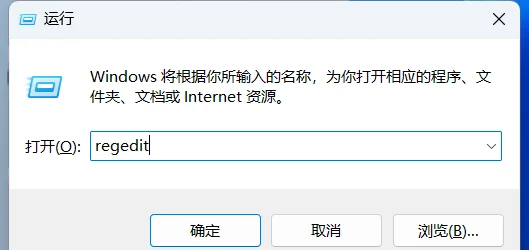
这个方法最彻底,但风险也最大,操作不当可能影响系统稳定,建议非必要不使用。按Win加R输入regedit并回车,定位到HKEY_LOCAL_MACHINE\SOFTWARE\Microsoft\Windows\CurrentVersion\Policies\System,在右侧找到EnableLUA,双击它把数值数据从1改成0,点确定并重启电脑。这个方法直接修改了UAC的核心开关,和滑块操作的效果类似但更彻底,适合那些在组策略和滑块上都改不了的特殊情况。
对于大多数普通用户来说,方法一调整UAC滑块是最简单有效的选择。如果不想全局关闭,方法三解除单个程序锁定也是针对特定软件弹窗的好办法。至于注册表方案,风险确实不小,一般不建议直接上手操作。如果在操作过程中遇到了其他问题,欢迎在评论区留言分享。我们下期再见。
评论列表 (0条):
加载更多评论 Loading...