

在Win11里完全重置电脑,核心路径是使用系统内置的重置此电脑功能。整个过程有两个关键选择,是保留个人文件,还是删除所有内容,这决定了重置的彻底程度。我自己的习惯是,只要决定重置,就先按最彻底的方案准备,宁可多花时间备份,也不要在重置到一半的时候发现还有东西没拿出来。
无论选择哪种模式,第一步都应该是备份重要数据。虽然保留我的文件选项理论上会保留个人文件,但操作仍有意外出错的风险,务必备份到外部硬盘或者云盘。同时建议记下需要重新激活的付费软件的账号信息,并在重置前拔掉备份用的外部存储设备,避免被误删。
打开设置、系统、恢复,点击重置此电脑旁的初始化电脑,系统会提供两个核心选项。保留我的文件会重新安装Windows,并保留你个人文件夹里的文件,但会删除所有安装的应用程序和系统设置,适合解决系统卡顿或者软件问题、同时不想丢失个人资料的情况。删除所有内容是最彻底的方式,会清空所有个人文件、应用和设置,相当于恢复出厂状态。如果你准备出售、转让电脑或者彻底清除隐私数据,务必选择此项。我自己的旧笔记本出掉之前就是走的删除所有内容加清理驱动器,虽然慢一些,但心里踏实。
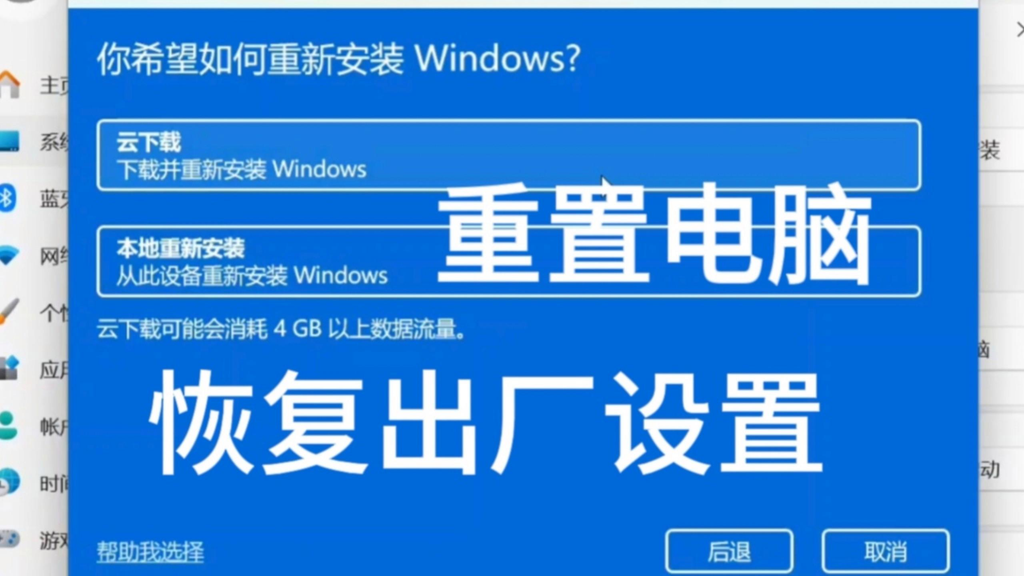
如果能正常进入桌面,系统内正常操作是最直接的方法。按上述步骤进入设置、系统、恢复,点击初始化电脑,选择保留我的文件或者删除所有内容。在希望如何重新安装Windows界面,建议选择本地重新安装,速度更快且不依赖网络。如果选择删除所有内容,系统会询问是否清理驱动器,若为彻底防止数据恢复比如准备转卖,建议勾选此项,但会耗时更长。确认设置后点击重置,电脑会重启并开始重置过程。
如果电脑卡死或者蓝屏进不了系统,可以从恢复环境重置。长按电源键强制关机,重复两次,第三次开机时系统会自动进入蓝色屏幕的Windows恢复环境。依次选择疑难解答、重置此电脑,之后的选项与正常模式下完全一致。
如果重置过程中报错,可以尝试几个备用方案。在重置的安装方式步骤改选云下载,从微软服务器获取全新的系统镜像,有时能绕过本地镜像损坏的问题。如果上述方法都无效,说明系统恢复镜像可能已经损坏,最稳妥的方案是制作一个Win11启动U盘进行全新安装,这会彻底覆盖C盘并重建恢复环境。
评论列表 (0条):
加载更多评论 Loading...