

在Win11里想彻底关掉安全中心,确实比以前的系统要麻烦一些,系统会通过篡改防护等机制阻止一些修改。在开始操作前有两个关键点需要先明确,第一,微软官方建议,只有在已经安装并启用第三方杀毒软件的情况下,才考虑禁用系统自带的安全防护。第二,以下操作有一定风险,强烈建议在动手前先创建一个系统还原点,方便随时回滚。我自己的习惯是每次动注册表或者组策略之前都先建还原点,万一后面系统出问题还能退回去。
第一步是关闭篡改防护,这一步是很多操作能否生效的基础,如果跳过,后面的注册表修改很可能被系统自动还原。打开Windows安全中心,点击病毒和威胁防护,在病毒和威胁防护设置下点击管理设置,找到篡改防护,将其开关关闭。关闭这个功能是为了确保后续对注册表的修改能够生效。
关闭篡改防护后,可以根据系统版本和操作习惯选择深度禁用方法。如果系统是Win11专业版或企业版,组策略编辑器是相对直观的方法。按Win加R输入gpedit.msc并回车,打开本地组策略编辑器,依次展开计算机配置、管理模板、Windows组件、Microsoft Defender防病毒,部分版本可能显示为Windows Defender防病毒程序。在右侧找到关闭Microsoft Defender防病毒策略,双击打开,选择已启用,然后点击应用和确定,重启电脑使策略生效。
注册表编辑器适用于所有版本,通用性最强,但操作时需要更细心。按Win加R输入regedit并回车,导航到HKEY_LOCAL_MACHINE\SOFTWARE\Policies\Microsoft\Windows Defender。在右侧空白处右键,选择新建DWORD 32位值,并将其命名为DisableAntiSpyware,双击这个新建的值,将数值数据改为1,点击确定。为了更彻底,还可以在同路径下继续新建以下DWORD值并都设为1,包括DisableAntiVirus、DisableRealtimeMonitoring、DisableSpecialRunningModes、DisableRoutinelyTakingAction和ServiceKeepAlive,然后重启电脑。
如果习惯命令行,可以用管理员权限的PowerShell一次性完成多项设置。右键点击开始菜单,选择终端管理员或者Windows PowerShell管理员,复制并粘贴以下命令,每粘贴一行按一次回车执行。第一条是Set-MpPreference -DisableRealtimeMonitoring $true -Force,第二条是New-ItemProperty -Path ‘HKLM:\SOFTWARE\Policies\Microsoft\Windows Defender’ -Name ‘DisableAntiSpyware’ -Value 1 -PropertyType DWord -Force,第三条是New-ItemProperty -Path ‘HKLM:\SOFTWARE\Policies\Microsoft\Windows Defender’ -Name ‘DisableAntiVirus’ -Value 1 -PropertyType DWord -Force,第四条是New-ItemProperty -Path ‘HKLM:\SOFTWARE\Policies\Microsoft\Windows Defender’ -Name ‘ServiceKeepAlive’ -Value 0 -PropertyType DWord -Force。执行完毕后重启电脑。
如果以上方法都无效,部分用户会尝试直接删除安全中心的核心服务。此方法风险极高,可能导致系统不稳定或者无法正常更新,请务必在操作前导出整个注册表或者创建还原点。操作需要在安全模式下进行,以避免权限不足或者文件被占用。进入安全模式后,打开注册表编辑器,找到并删除以下三个服务项对应的整个文件夹,HKEY_LOCAL_MACHINE\SYSTEM\CurrentControlSet\Services\WinDefend、HKEY_LOCAL_MACHINE\SYSTEM\CurrentControlSet\Services\wscsvc和HKEY_LOCAL_MACHINE\SYSTEM\CurrentControlSet\Services\SecurityHealthService。删除这些项相当于移除了安全中心的服务基础,恢复起来会比较麻烦,只有在充分理解后果的情况下才建议尝试。
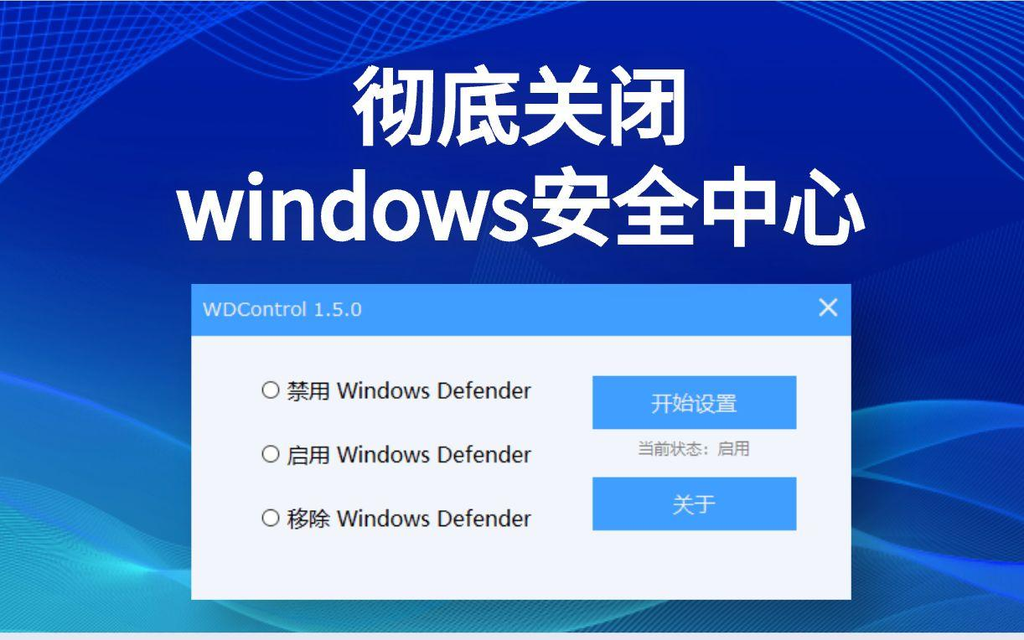
社区中还有一些专门用于管理Defender的工具,例如Defender Control。这类工具通常集成了上述禁用功能,操作更简单,但因为是第三方软件,需要从可信来源下载,并注意其本身是否安全。
需要了解的是,从Windows 11 22H2等较新版本开始,微软加强了对安全组件的保护。即使通过了上述修改,系统在后续的某些更新或者重启后,仍有可能自动将部分安全策略修复或者重置,导致禁用状态失效。因此如果发现安全中心又复活了,可能需要重复上述步骤。另外,即使安全中心的主界面看似被禁用,它的一些底层服务可能仍在以极低的程度运行。如果你的初衷只是防止某个特定程序或者游戏被误杀,在安全中心里为它添加排除项,通常是比彻底禁用整个安全组件更安全、更省心的选择。
评论列表 (0条):
加载更多评论 Loading...