

大家好,这里是分享吧。
最近有朋友在后台问我,Win11的省电模式开了之后电脑明显变慢了,屏幕也变暗了,但又不知道怎么关掉。我自己也遇到过类似的情况——出差时为了省电打开了省电模式,回来插上电源后就把这事忘了,结果用了一整天都觉得电脑卡卡的,后来才发现是省电模式一直在后台跑着。今天就把关闭省电模式的几种方法整理出来,给遇到同样问题的朋友做个参考。
开始操作之前,先说明一个可能会让人困惑的地方。从Windows 11 24H2版本开始,“节电模式”更名为“节能模式”。如果你用的是24H2或更新的版本,设置里看到的是“节能模式”;如果是24H1及更早的版本,看到的还是“节电模式”。两者本质上是同一个功能,只是名字变了,下面说的方法两个版本都通用。
省电模式开启后会有几个比较明显的变化:屏幕亮度会自动降低大约百分之三十,后台应用活动会受到限制,Windows的透明效果也会被禁用。如果你发现电脑突然变卡、屏幕变暗,大概率就是省电模式在起作用。至于具体怎么关,下面几种方法可以按自己的习惯选择。
最快捷的方法是通过快速设置面板操作,适合临时开关省电模式。点击任务栏右下角的电池图标或通知图标,会弹出快速设置面板,在里面找到电池或节电模式的图标点击就能直接开关,图标亮起表示开启,点一下变成灰色就表示关闭了。如果快速面板里没有看到这个图标,可以点面板底部的铅笔图标进入编辑模式把它添加进去,以后用起来更方便。
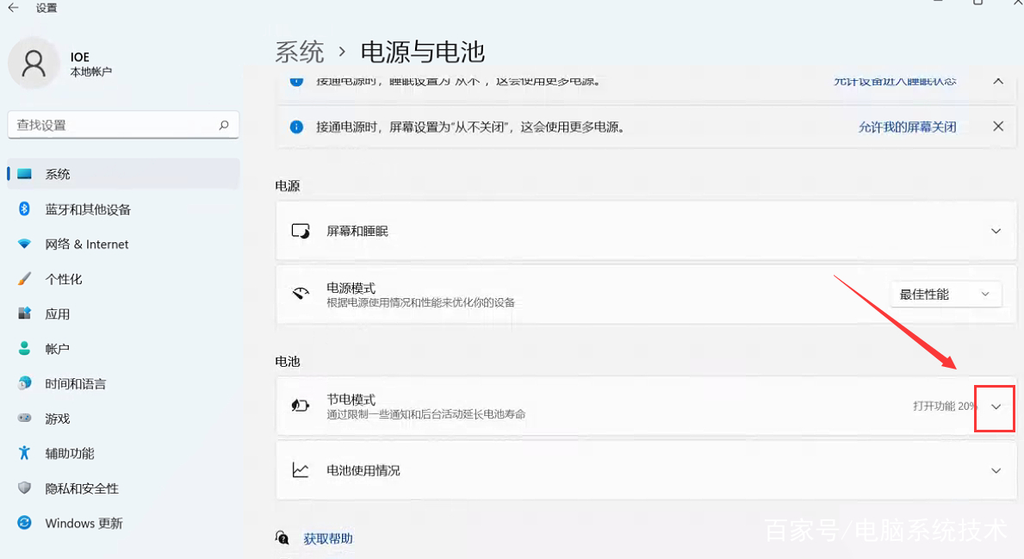
如果想关闭得更彻底,把自动开启的规则一起关掉,可以通过系统设置操作。按Win加I打开设置,选择左侧的系统,然后在右侧找到并点击电源和电池。进入之后会看到两个关键设置。一个叫“始终使用节电模式”或“始终使用节能模式”,这是个总开关,关掉就能立即关闭省电模式。另一个叫“当电池电量低于某百分比时自动开启节电模式”,把这里的百分比改成“从不”,就能彻底禁止系统在电量低的时候自动开启省电模式。两个都设置完之后,省电模式就不会再自动跳出来了。
如果你只是想恢复电脑的性能,不一定要完全关掉省电模式,切换电源模式也可以达到同样的效果。在同一个电源和电池页面里找到“电源模式”选项,默认可能是“最佳能效”或“节能”,把它切换为“最佳性能”就能解除CPU的降频限制,电脑会恢复到满血状态。这个方法尤其适合插着电源使用的情况,性能恢复最明显。
如果上面的方法不管用,或者你的系统版本界面有些差异,还可以通过控制面板来操作。在开始菜单里搜索控制面板并打开,选择硬件和声音,然后点击电源选项。找到当前正在使用的电源计划,点击旁边的更改计划设置,再点击更改高级电源设置。在弹出的窗口里展开电池选项,找到节电或节能相关的设置把它关掉或设为禁用就行。这个方法稍微绕一点,但通用性最强,各种版本的系统都适用。
习惯用命令行的朋友也可以用管理员身份打开PowerShell或命令提示符,输入powercfg -setactive SCHEME_MIN这个命令,切换到高性能电源计划,省电模式自然就失效了。这种方法适合熟悉命令行操作的高级用户。
最后补充几个需要注意的地方。从Win11 24H2版本开始,省电模式不再只是笔记本的专属功能,台式机同样可以使用,所以台式机用户如果发现电脑突然变卡,也可以按上面的方法检查一下。省电模式的自动触发通常只在电池供电时生效,如果一直插着电源但感觉电脑卡,问题可能出在电源模式上,按之前说的方法切换到最佳性能一般就能解决。另外关闭省电模式后亮度不会自动恢复,如果屏幕还是暗的需要手动调一下亮度。还有一点容易忽略,联想、戴尔、华硕等品牌通常自带电源管理工具,这些软件里的省电设置和系统的省电模式是独立的,如果系统里的省电模式已经关了但电脑还是卡,可以看看品牌自带的软件里是不是还有额外的省电开关没关掉。
评论列表 (0条):
加载更多评论 Loading...