

大家好,这里是分享吧。
耳机插上电脑却没有声音,这大概是Win11用户最常遇到的音频问题之一。我自己也碰到过好几次——耳机明明插好了,系统也显示识别到了,但就是一点声音都没有。后来翻了不少资料、试了各种方法,才算把问题彻底搞清楚。今天就把积累的排查经验整理出来,给遇到同样问题的朋友做个参考。
先简单说一下这个问题的普遍性。有数据显示,大约百分之七十多的“耳机无声”报修案例,最终都是通过调整默认播放设备、关闭前面板插孔检测或更新声卡驱动解决的。换句话说,绝大多数情况都不是硬件坏了,而是系统设置或驱动配置出了偏差。所以遇到这个问题不用急着换耳机,按下面从简单到复杂的顺序逐步排查,大概率能自己解决。
第一步:检查物理连接
虽然听起来像废话,但很多时候问题就出在最基础的地方。先确认耳机插头插的是绿色的音频输出孔,而不是粉色的麦克风孔。如果你的笔记本只有USB-C口,用的是Type-C数字耳机,那需要额外留意USB音频控制器的兼容性。另外检查一下插孔里面有没有灰尘或异物堵塞,可以用软毛刷轻扫一下。插头没有完全插到底也是常见原因,拔出来重新插紧试试。如果手边有其他耳机,换一个插上看看能不能出声——能出声说明原来的耳机有问题,不能出声说明问题在电脑这边,可以继续往下看。
第二步:检查系统声音设置
这是最容易踩坑的地方,也是很多人的问题所在。右键点击任务栏右下角的音量图标,选择“声音设置”。在“输出”部分查看当前的输出设备是不是你的耳机。从Win11 23H2版本开始,系统不会自动把新插入的耳机设为默认设备了,所以即使耳机插上了,系统可能还在用扬声器输出声音。手动把输出设备切换到耳机名称,再测试一下有没有声音。如果下拉列表里根本没有耳机选项,可以点击“管理声音设备”,在“输出设备”里检查是否有被禁用的耳机设备,有的话启用它。
第三步:进入声音控制面板,设为默认设备
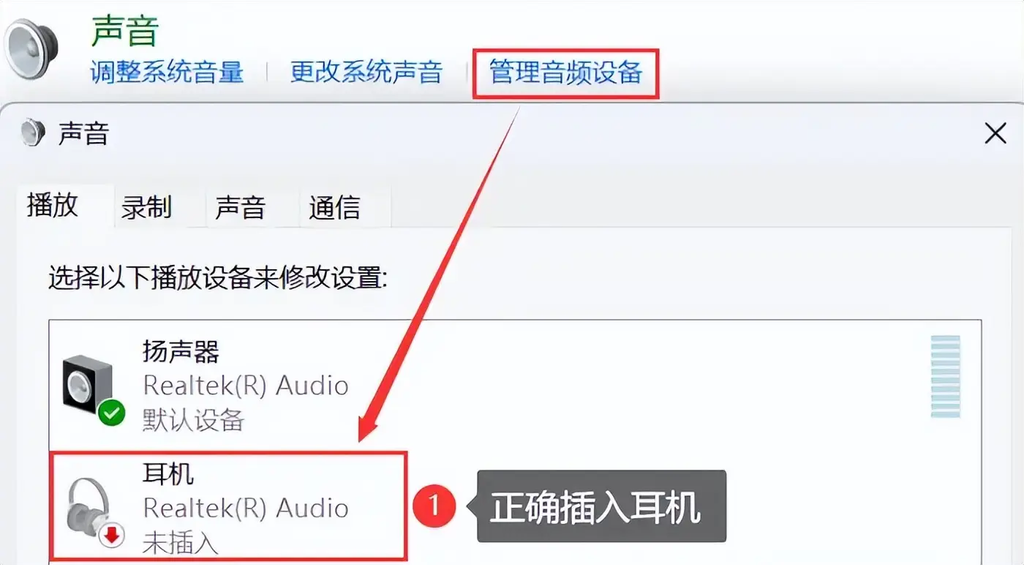
如果上一步切换了还是不行,可以进更深一层的设置看看。按Win加R打开运行窗口,输入mmsys.cpl回车,会弹出“声音”控制面板。切换到“播放”选项卡,找到你的耳机设备,右键选择“设为默认设备”和“设为默认通信设备”,确保绿色对勾标记在耳机上而不是扬声器上。另外在“级别”选项卡里检查一下音量滑块是不是调得太低或者被静音了,有时候不小心碰到静音按钮自己都不知道。
第四步:运行系统自带的音频疑难解答
Win11自带了一个音频诊断工具,可以自动检测并修复常见问题。打开“设置”进入“系统”再进“疑难解答”,找到“其他疑难解答”,在里面找到“播放音频”或“音频播放”,点击“运行”。按照向导提示操作就行,通常一两分钟就能完成检测。这个工具会自动扫描音频配置、重置端点映射、修复被第三方软件修改的路由设置,省去了手动排查的不少麻烦,建议优先尝试。
第五步:禁用前面板插孔检测(Realtek用户专属)
如果你的电脑用的是Realtek声卡,这一步非常关键。打开控制面板找到“Realtek高清晰音频管理器”,点击右上角的齿轮图标或文件夹图标进入“插孔设置”,勾选“禁用前面板插孔检测”。这个设置可以规避主板前端音频线缆虚接导致的识别失败,很多前置耳机孔没声音的问题都是通过这个方法解决的。如果这个选项是灰色的不可用,说明你的驱动版本比较新,可以跳过这步。另外如果你用的是前置面板的耳机插孔,有时Realtek管理器会把它误判为线路输入而不是耳机输出,手动在插孔设置里把它设为“耳机”模式也能解决问题。
第六步:重启Windows音频服务
音频服务如果卡住了或者没有正常运行,也会导致耳机无声。按Win加R输入services.msc回车,在服务列表里找到“Windows Audio”和“Windows Audio Endpoint Builder”这两项,分别右键点击选择“重新启动”,同时确认这两项的“启动类型”是“自动”。这个操作可以刷新整个音频通道,很多临时性的音频问题通过这一步就能恢复。
第七步:更新或重装音频驱动程序
如果以上方法都试了还是不行,问题大概率出在驱动上。右键点击“开始”按钮打开设备管理器,展开“声音、视频和游戏控制器”,找到你的音频设备。右键点击选择“更新驱动程序”再选“自动搜索更新”。如果系统提示已经是最新版本但还是没声音,可以选择“卸载设备”,勾选“删除此设备的驱动程序软件”,然后重启电脑,系统会自动重新安装基础驱动。如果自动安装的驱动还是不行,去你电脑品牌的官网下载最新的声卡驱动手动安装,不要用第三方的驱动安装工具,那些工具经常附带广告甚至把驱动搞得更乱。如果问题发生在Win11系统更新之后,有可能是新驱动不兼容导致的,在设备管理器的音频设备上右键进入属性,在驱动程序选项卡里如果有“回滚驱动程序”的选项,可以试试回滚到之前的版本。
第八步:检查是否有软件抢占音频通道
有些应用会独占音频设备,导致其他应用听不到声音。在声音设置里点击耳机设备的“设备属性”,找到“允许应用独占控制此设备”的选项关掉它。另外检查一下“专注助手”有没有开启静音策略,这个功能有时会屏蔽非重要应用的声音输出。
最后补充几点。品牌电脑可能有自己的音频管理软件,比如联想、戴尔、华硕等品牌通常自带音频增强工具,这些软件里的设置和系统的音频设置可能会互相冲突,如果系统里的方法都试过了还不行,可以看看品牌自带的音频软件里有没有额外的开关没关掉。USB耳机需要在设备管理器里找到USB音频设备并重装驱动,蓝牙耳机则需要在设置里的蓝牙设备中确认已选择该耳机为输出设备。如果以上所有方法都无效,可以试试以管理员身份打开PowerShell,依次运行DISM /Online /Cleanup-Image /RestoreHealth和sfc /SCANNOW这两条命令,修复可能损坏的系统文件。
希望这篇文章能帮大家把耳机无声的问题排查清楚。如果你遇到了其他奇怪的情况或者有更好的解决方法,欢迎在评论区留言分享。我们下期再见。
评论列表 (0条):
加载更多评论 Loading...