

各位Windows用户好呀,这里是分享吧。
有时候键盘突然失灵,或者你用的是平板、二合一笔记本,手边没有外接键盘,又需要临时输入文字。这种时候,Windows 11自带的虚拟键盘就能派上用场。它不需要额外安装软件,系统里本来就有,只是藏得比较深。下面整理了几种打开方式,你可以根据自己的习惯选一个最顺手的。
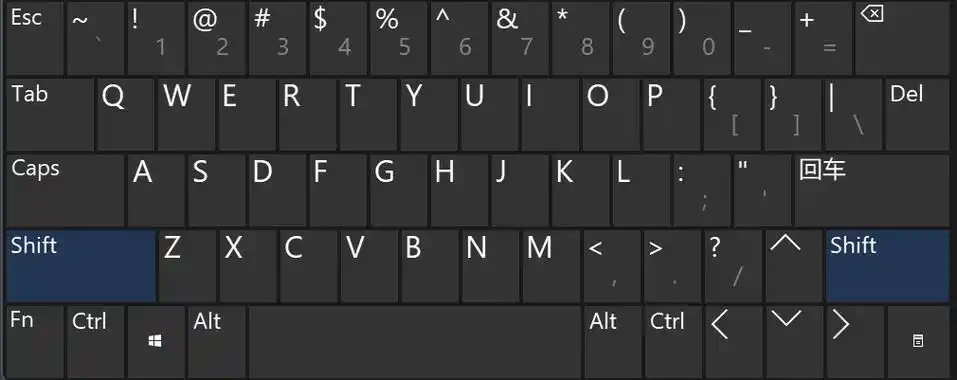
方法一:快捷键直接调出
同时按下键盘上的 Win + Ctrl + O,屏幕键盘会立刻弹出。再按一次同样的组合键,就可以关闭。这是最快的方法,适合记得住快捷键的用户。
方法二:通过系统设置开启
- 点击开始菜单,选择设置,或者直接按
Win+I打开。 - 在左侧菜单点击辅助功能,然后选择键盘。
- 找到屏幕键盘选项,把下方的开关打开即可。
方法三:固定到任务栏,随时调用
- 在任务栏空白处右键,选择任务栏设置。
- 在设置页面中找到系统托盘图标,或者任务栏角图标。
- 将触摸键盘设置为始终显示。
- 之后任务栏右下角会出现一个键盘图标,需要时点一下就能打开。
方法四:用运行命令强制启动
如果快捷键失效,可以按 Win + R 打开运行窗口,输入 osk 并回车。传统的屏幕键盘会立刻启动,这个方法在系统设置打不开的时候尤其管用。
方法五:通过搜索打开
点击任务栏的搜索图标,或者按 Win + S,输入“屏幕键盘”,在搜索结果中点击屏幕键盘应用即可。
补充:平板模式下的自动弹出
如果你使用的是二合一笔记本或平板,系统在平板模式下、且没有连接物理键盘时,点击输入框通常会自动弹出触摸键盘。不需要手动开启,系统会根据设备状态判断。
小编贴士
- 快捷键
Win+Ctrl+O最省事,但有些游戏或全屏应用可能会占用快捷键,这时候用osk命令更稳妥。 - 如果你经常需要用到虚拟键盘,建议把它固定到任务栏,省得每次都要翻设置。
- 触摸键盘和屏幕键盘是两套不同的界面,前者更适配触屏,后者更接近传统键盘布局,可以根据设备类型选择。
- 如果屏幕键盘打开后无法输入中文,检查一下当前输入法是否正常切换,虚拟键盘本身只负责按键输入,输入法逻辑还是由系统输入法决定的。
评论列表 (0条):
加载更多评论 Loading...