

兄弟们C盘是不是又红了?这情况我太懂了,当初我也被这玩意儿搞得头疼。别慌,不用装那些乱七八糟的第三方软件,Win11自己就带了好几个清理工具,用好了效果一样棒。我从最基础到最深入的,给你捋几招,清完你就知道多爽了。
第一招:让系统自己打扫,最省心。 Win11自带了一个叫存储感知的智能管家,打开之后它就能自动清理垃圾。按Win加I打开设置,找到系统里面的存储,把存储感知的开关打开。点击配置存储感知或立即运行,你可以设置它多久跑一次,比如每周,顺手把回收站和下载文件夹的清理周期也设一下。最后在存储页面点击清理建议,系统会列出能删的东西,跟着点清理就行,基本不用动脑子。
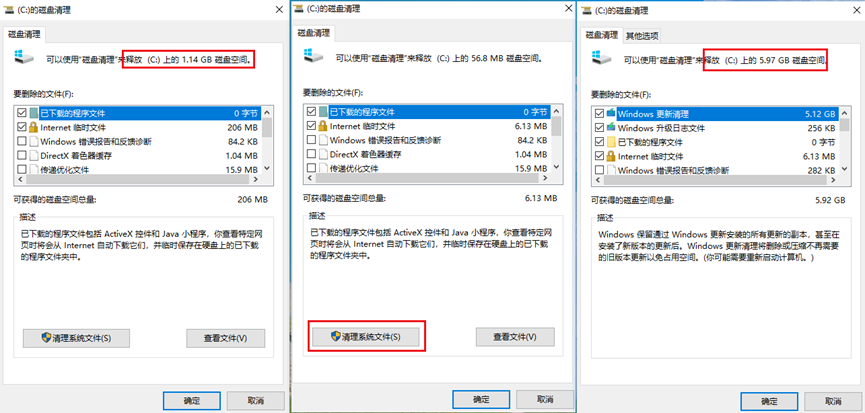
第二招:磁盘清理,清理最彻底。 这是Windows的元老级工具了,能清理掉很多系统更新留下的大家伙。在任务栏搜索框输入磁盘清理打开,或者按Win加R输入cleanmgr回车也行。选C盘点确定,然后重点来了,一定要点清理系统文件。在列表里重点勾选几个占空间最大的,Windows更新清理每次大更新留下的备份能清出两到八个G,以前的Windows安装比如Windows.old文件夹能清出十个G以上,如果你确定不回退旧版系统可以放心删。还有临时文件、回收站、传递优化文件、系统错误内存转储文件这些都勾上,点确定删除就行。这一步做完C盘能空出一大截。
第三招:手动清理,针对性清理。 有些临时文件藏得比较深,手动清一下效果也很明显。按Win加R输入百分号temp百分号回车,打开临时文件夹,Ctrl加A全选,Shift加Delete永久删除,系统正在用的删不掉直接跳过就行。再按Win加R输入C盘Windows里面的Temp回车,里面也全选删掉。按Win加R输入prefetch回车,里面也全选删掉。打开C盘Windows里面的SoftwareDistribution里面的Download文件夹,里面的内容是系统更新下载的安装包,删了完全不影响,可以放心清。
第四招:进阶操作,释放大空间。 如果你想释放更多空间,可以试试这几个操作。关闭休眠功能,如果你的电脑一直连着电源,休眠文件会占用和你内存一样大的硬盘空间,以管理员身份运行命令提示符输入powercfg -h off回车就行,想恢复的话输入powercfg -h on。调整系统还原占用,右键此电脑属性系统保护,选C盘点配置,把最大使用量调小一点,比如三到五个G。迁移用户文件夹,把桌面文档下载这些文件夹整个搬到D盘或其他空间大的盘,右键点击要移动的文件夹选属性位置移动,选好新位置就行,这是一个长期有效的办法,可以从根源上防止C盘被塞满。
按上面这几步操作下来,应该能清理出不少空间。如果发现是某个特定软件的缓存异常变大,直接去它的缓存目录手动清理就行。你平时主要用哪些软件比较多?如果还清理不干净,告诉我软件名,我再帮你看看有没有针对性的方法。
评论列表 (0条):
加载更多评论 Loading...