

小伙伴们,Win11这新右键菜单确实用着不顺手,想找什么功能都得多点一下“显示更多选项”,确实烦人。我之前也被这事搞得很烦,后来试了几种方法,都不复杂,你挑个顺手的试试就行。
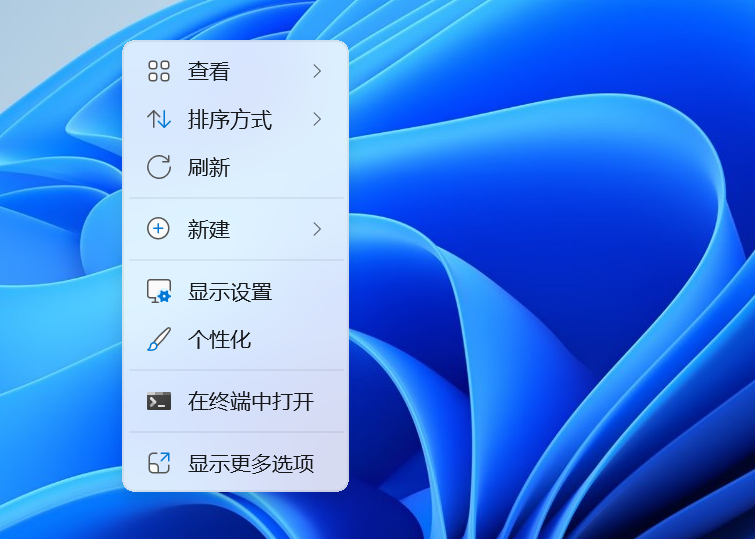
方法一:用命令提示符搞定【推荐】
这是我自己最常用的方法,不用装任何第三方软件,几条命令就完事了,干净利落。
- 在任务栏搜索框里输入CMD,然后在搜索结果里右键点击“命令提示符”,选择“以管理员身份运行”。
- 在打开的命令提示符窗口里,复制粘贴下面这行命令,然后按回车键:
reg add “HKCU\Software\Classes\CLSID{86ca1aa0-34aa-4e8b-a509-50c905bae2a2}\InprocServer32” /f /ve - 系统会提示“操作成功完成”。接着你可以重启电脑让修改生效,或者用下面两条命令重启文件资源管理器,这样更快:
taskkill /f /im explorer.exe
explorer
现在再右键试试,是不是熟悉的Win10经典菜单就回来了?如果以后想换回Win11的新菜单,同样以管理员身份打开CMD,输入下面这条命令再敲回车就行了:
reg delete “HKCU\Software\Classes\CLSID{86ca1aa0-34aa-4e8b-a509-50c905bae2a2}\InprocServer32” /f
方法二:用注册表编辑器手动改
如果对命令行不太习惯,也可以手动操作注册表,效果是一样的。不过动注册表之前最好先备份一下,万一出问题还能救回来。
- 按Win加R打开运行窗口,输入regedit并回车,打开注册表编辑器。
- 在地址栏复制粘贴这个路径,然后回车定位:HKEY_CURRENT_USER\SOFTWARE\CLASSES\CLSID
- 在左侧的CLSID文件夹上右键,选择“新建” -> “项”,把新建的项命名为:{86ca1aa0-34aa-4e8b-a509-50c905bae2a2}
- 在你刚建好的这个项上右键,再次选择“新建” -> “项”,命名为InprocServer32。
- 选中新建的InprocServer32,在右侧窗口双击“默认”这一行,不输入任何内容,直接点确定就行。
- 关闭注册表编辑器,重启电脑或者重启文件资源管理器就能看到效果了。
方法三:用第三方工具一键切换
如果觉得手动操作比较麻烦,也可以试试一些小工具,点几下鼠标就能搞定。Lenovo Quick Fix是联想官方出的一个小工具,可以一键在Win10和Win11风格之间切换。GitHub上也有一些开源小工具,通常是运行一个程序或双击一个脚本就能完成切换,非常方便。
以上几种方法都能帮你把Win11的右键菜单改回Win10风格,我个人最推荐第一种,干净利落不用装额外的东西。你更倾向用哪种方式?
评论列表 (0条):
加载更多评论 Loading...