

大家好,这里是分享吧。
登录时遇到“无法登录到你的账户”这个提示,通常不是账号本身出了问题,而是你的用户配置文件——也就是存放着桌面背景、文件路径、个性化设置的那些数据——损坏了。系统没法正常读取,就自动创建了一个临时的“TEMP”账户顶上,所以你看到的桌面、壁纸都变成了默认状态,文件和设置也都不见了。别慌,这个问题不难解决。我自己以前遇到过一次,当时也以为东西丢了,后来发现只是路径指向错了,修好之后文件全都在。下面是从易到难的排查方法,你可以按顺序试试看。
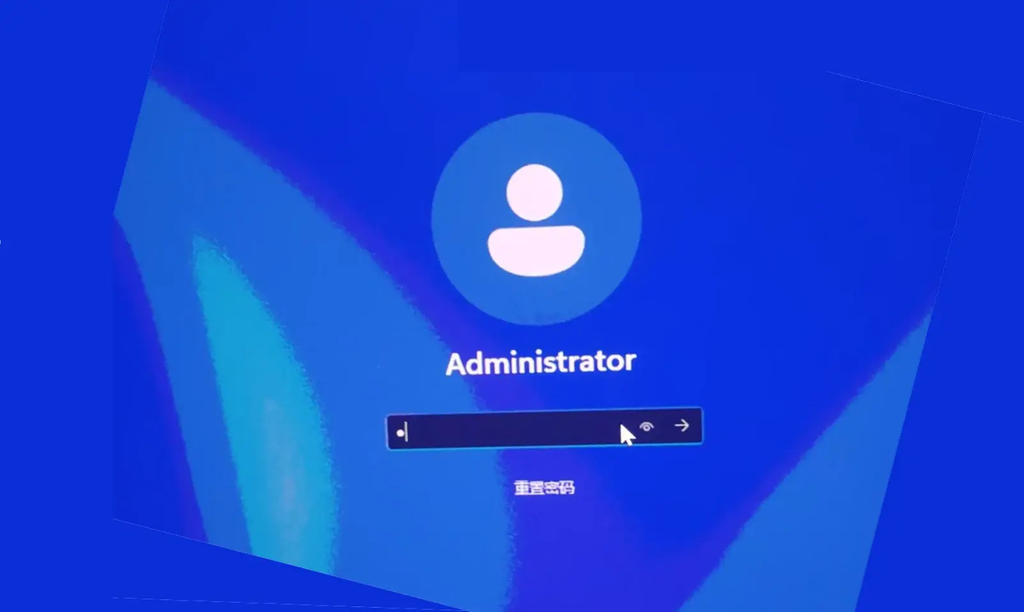
第一步:简单排查与尝试
先做几件最基础的事,也许能最快解决问题。重启电脑是最简单但也最有效的方式,开机时的小毛病重启一下可能就自己好了。如果问题出在微软账户登录上,网络连接很重要,可以切换一下网络环境,比如从Wi-Fi换到手机热点。也可以尝试将DNS服务器地址手动设置为4.2.2.1和4.2.2.0,有时候DNS解析问题也会导致账户验证失败。暂时关闭VPN或代理软件,这些工具可能会干扰微软服务器的通信。如果你的问题出在微软账户登录上,可以先退一步用本地账户登录,路径是设置里的账户再进你的信息,选择“改用本地账户登录”。登录成功后,再通过同样的路径“改用Microsoft账户登录”,重新绑定一次,相当于重新建立一次账户关联,很多临时性的验证问题靠这一步就能解决。
第二步:使用内置工具修复
如果上面的方法不行,就用系统自带的诊断工具来修复一下。在登录界面,按住键盘上的Shift键不放,同时点击屏幕右下角的“电源”图标选择“重启”,等电脑重启后依次选择疑难解答、高级选项、启动设置、重启,再次重启后按键盘上的4或F4键进入安全模式。在安全模式下,右键点击开始菜单选择终端管理员或命令提示符管理员,依次输入sfc /scannow和DISM /Online /Cleanup-Image /RestoreHealth这两条命令,每输完一条按一次回车,等待它们运行完成。这两条命令会扫描并修复系统文件的完整性,很多时候用户配置文件无法加载就是因为底层系统文件出了小问题,修复完之后重启电脑看看问题是否解决。
第三步:高级修复
如果前两步都无效,问题可能更顽固,可以试试下面的方法,但涉及注册表操作需要格外小心。进入注册表编辑器的路径和之前进安全模式的方式一样,在登录界面按住Shift重启进入恢复环境,选择疑难解答再进高级选项再进命令提示符。在命令提示符中输入regedit回车打开注册表编辑器,定位到HKEY_LOCAL_MACHINE\SOFTWARE\Microsoft\Windows NT\CurrentVersion\ProfileList。在左侧的列表里会看到几个以S-1-5-21开头的长文件夹,逐个点击查看右侧的ProfileImagePath数据。如果发现某个文件夹的ProfileImagePath指向的是C:\Users\TEMP或类似的临时文件夹,说明系统把临时账户当成了默认配置,右键删除左侧那个文件夹,重启电脑之后原来的用户配置路径就会被系统重新识别,桌面上的文件一般都能回来。
如果原账户实在无法修复,创建新账户是最后的稳妥方案。在恢复环境的命令提示符中输入net user newuser 你的密码 /add创建一个新账户,再输入net localgroup administrators newuser /add给它管理员权限,重启后用新账户登录。登录后打开C盘Users文件夹,找到原来用户名文件夹里的桌面、文档、图片、下载等重要文件夹,把里面的内容复制到新账户对应的文件夹里,个人文件就都回来了。
第四步:终极方案
如果以上所有方法都无效,那就只能考虑最后的选择了。有时候有问题的系统更新也会导致此问题,进入设置里的Windows更新,找到更新历史记录再进卸载更新,尝试卸载最近安装的更新。如果还不行,最后的方法是在设置里找到系统再进恢复,点击“重置此电脑”,可以选择“保留我的文件”来尝试修复。如果重置也无法解决问题,备份好所有数据后重装系统。
处理这类问题需要点耐心,绝大多数情况通过前两步就能解决,最麻烦的情况也就是走一遍注册表修复。如果在操作中有任何疑问,比如卡在哪个环节了,随时可以再来问我。我们下期再见。
评论列表 (0条):
加载更多评论 Loading...