

小伙伴们想给Win11的文件夹上个锁?这事儿我熟,当初为了藏点东西也折腾过好几种法子。不过得先跟你说清楚,Win11本身没有直接给单个文件夹设密码的功能,但系统自带了其他一样靠谱的加密路子,效果甚至更好。具体用哪个,主要看你的版本和需求,我把最常用的几种都给你捋出来了。
方法一:EFS加密,和账户绑定最方便。 这个方法适合Win11专业版、企业版或者教育版用户。加密之后只要你用当前这个Windows账户登录就能正常打开,不用每次都输密码,用着最省心。操作也很简单,右键点击要加密的文件夹选属性,在常规选项卡里点高级,勾选加密内容以便保护数据确定就行。回到属性窗口点应用,一定选将更改应用于此文件夹子文件夹和文件,等它跑完文件夹名字变绿就搞定了。这个操作最关键的一步是备份证书,万一重装系统或者换电脑没有证书文件加密的文件就打不开了。按Win加R输入certmgr.msc回车,在个人证书里找到对应的证书右键导出,务必选是导出私钥保存成pfx文件设个密码存到U盘或者其他安全的地方。
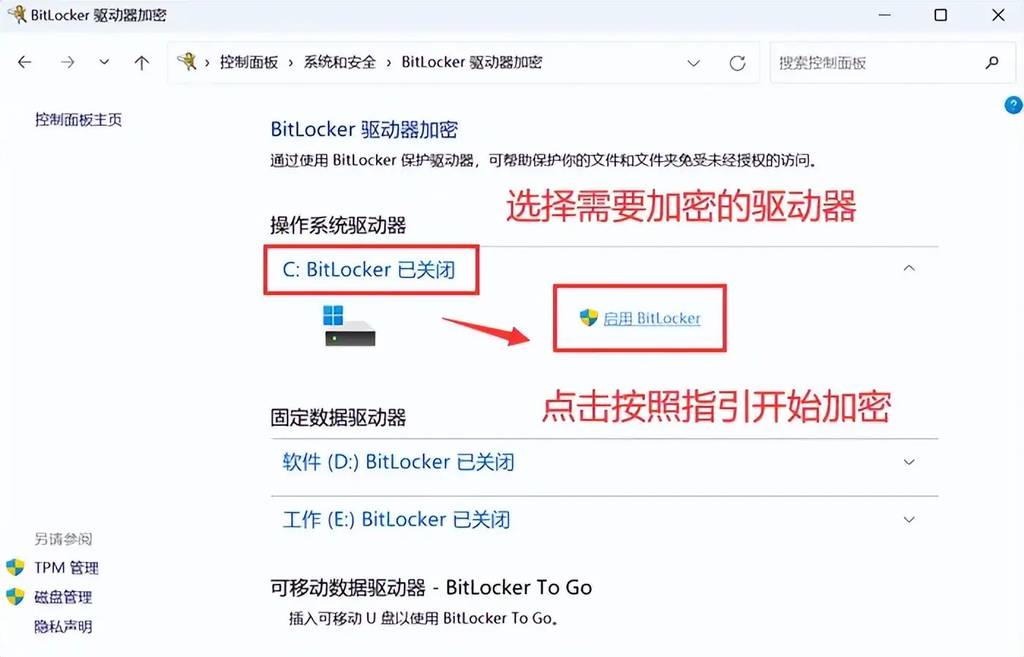
方法二:BitLocker加密虚拟磁盘最安全。 如果你用的是Win11专业版,也可以自己造一个加密的虚拟硬盘,相当于一个带锁的保险箱。右键开始菜单选磁盘管理,点操作里的创建VHD,设置大小比如一个G,格式选VHDX确定就行。新建的磁盘会显示未分配,右键初始化磁盘选GPT分区表,然后右键未分配区域选新建简单卷,给它分配个盘符。打开控制面板的系统安全找到BitLocker驱动器加密,在列表里找到刚建的盘点启用BitLocker,选使用密码解锁驱动器设个密码,一定要把恢复密钥保存好,加密模式选新加密模式点开始加密就行。搞完之后这个虚拟硬盘就成了需要密码才能打开的加密空间,安全级别比EFS还高。
方法三:创建带密码的压缩包最通用。 这个方法所有Win11版本都能用,说白了就是把文件夹打包成一个带密码的压缩包。右键点击文件夹选发送到压缩文件夹,打开刚生成的zip文件在顶部的文件菜单里选添加密码,输两遍密码就行。如果是比较老的Win11版本可能没有添加密码选项,推荐用7-Zip或者WinRAR这类免费软件,在7-Zip里右键文件夹选添加到压缩包,在加密部分设置密码,记得勾选加密文件名,这样连里面有什么文件都看不到。
方法四:OneDrive个人保管库适合同步。 如果你习惯用OneDrive,自带一个个人保管库功能,打开OneDrive文件夹在左侧找到个人保管库,第一次点进去会要求身份验证,通过之后把重要文件拖进去就行,会自动加密保护,文件在本地和云端都是加密的,每次打开都需要身份验证。
想最方便和当前账户绑定就选EFS加密,系统版本得支持。想要最高安全性当加密保险箱用就选BitLocker虚拟磁盘。系统是家庭版或者想把加密文件通过邮件U盘发给别人就选带密码的压缩包。习惯用OneDrive就用个人保管库。看你习惯哪个,挑个顺手的试试,有哪个步骤卡住了再回来问我。
评论列表 (0条):
加载更多评论 Loading...