

其实这个“允许更改”弹窗,其实就是Win11的一个安全机制,叫用户账户控制。每次你打开软件时它都要跳出来确认一下,主要是为了防止恶意软件在后台偷偷搞破坏。虽然关掉它很简单,但得先说一句,关掉之后所有软件都能在“无人审批”的情况下拿到管理员权限,系统安全风险会高不少。如果你能接受这个风险,下面几种方法都能搞定。
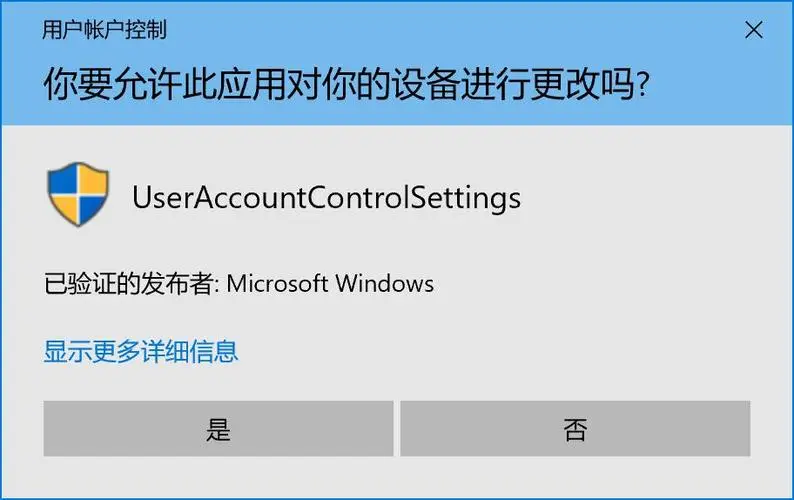
方法一通过系统设置关闭最简单,最推荐。 按Win加S打开搜索框输入UAC回车,在打开的用户账户控制设置窗口里把左边的滑块一直拉到最底下选“从不通知”,点确定然后重启电脑就行。如果搜索不到也可以从控制面板进去,打开控制面板之后点系统和安全,再点安全和维护,找到更改用户账户控制设置。
方法二通过系统配置工具关闭也很方便。 按Win加R输入msconfig回车,切换到工具选项卡选中更改UAC设置,点右下角的启动,同样把滑块拉到最底下的“从不通知”,确定后重启电脑就行。
方法三通过注册表关闭更彻底。 如果上面的方法没完全生效可以试试这招。按Win加R输入regedit回车打开注册表编辑器,在地址栏粘贴路径后回车,在右边找到EnableLUA这个文件,双击它把数值数据改成0点确定,然后重启电脑。
方法四针对某个特定软件保留安全。 如果你只是烦某一个软件老是弹窗,不想把整个系统的保护都关掉,可以试试创建计划任务来启动它。这个方法稍微复杂点但能兼顾安全和方便,具体操作可以去网上搜一下创建计划任务绕过UAC的教程。
总结一下的话,最省事用方法一把UAC滑块拉到最底下,最彻底用方法三改注册表,想保留安全用方法四单独处理某个软件。再唠叨一句,关掉UAC之后系统会变得不设防,日常使用的电脑还好,但如果经常下载来路不明的软件还是建议保持开启。搞定了的话重启电脑试试看,那个弹窗应该不会再烦你了。
评论列表 (0条):
加载更多评论 Loading...