

兄弟,装Win11卡在联网那一步了吧?这事儿简单,几招就能跳过去。现在Win11确实越来越“积极”地推荐你用微软账户登录,但绕过的方法也一直在更新,我帮你把目前最管用的几招都捋出来了,选个适合你版本的就行。
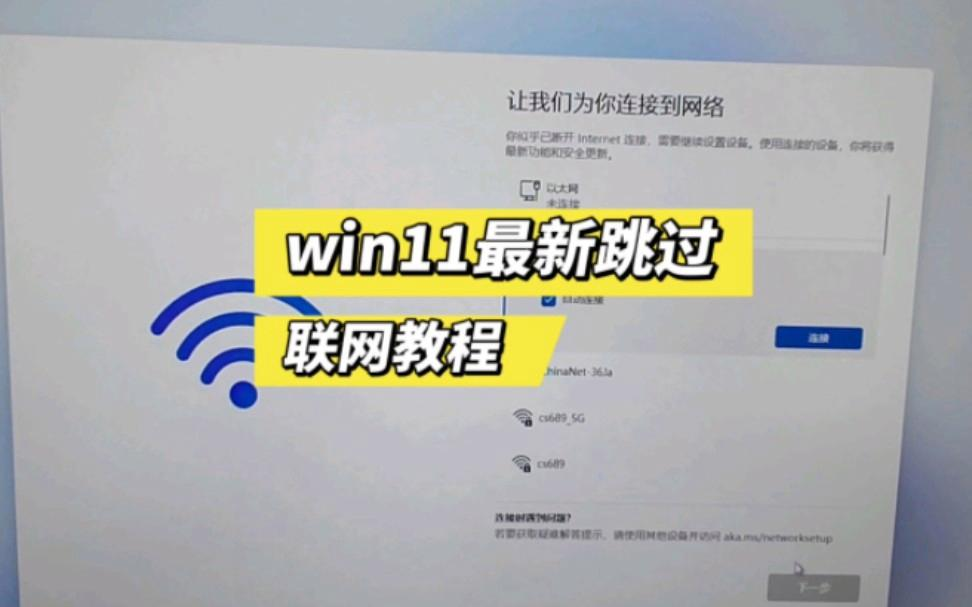
方法一:一行命令法是目前最快最推荐的。 在安装进行到“让我们为你连接到网络”这一步时,按键盘上的Shift加F10组合键,部分笔记本可能需要按Fn加Shift加F10。在弹出的命令提示符窗口里输入start ms-cxh:localonly然后敲回车,系统会直接弹出本地账户创建界面,按提示输入用户名和密码就行了。新版本Win11可能封禁了旧的oobe命令,这个是目前最稳的平替方案,不用瞎折腾别的。
方法二:注册表法。 如果上面的命令不管用,可以用这个,这是微软官方公开支持的系统行为机制。同样在联网界面按Shift加F10打开命令提示符,输入以下两条命令每输完一行按一次回车。第一条是添加注册表项,第二条是重启。电脑会自动重启,再次进入OOBE设置时联网界面就会出现“我没有Internet连接”的选项,点击它然后选择“继续执行受限设置”就能创建本地账户了。
方法三:专业版专属的“正规军”路线。 这个方法适用于Windows 11专业版,安装时选择“为工作或学校设置”,然后通过“加入域”来绕过账户登录。不过现在微软也在不断收紧这个选项,不一定所有版本都能用。
方法四:制作启动盘时就搞定一劳永逸。 如果你还没开始装系统,可以用Rufus这个工具做一个“免登录”的安装U盘。下载Rufus选择Windows 11的镜像,在格式化选项里找到并勾选“绕过微软账户要求”就行。用这个U盘装系统全程都不会要求你联网登录,一步到位最省心。
几个法子总有一个适合你的版本。能联网的话正常登录微软账户是最省事的,但如果你就是想用本地账户,按上面的步骤操作就行,稳得很。有哪个步骤按不出来的再回来问我。
评论列表 (0条):
加载更多评论 Loading...