

在Win11里调鼠标灵敏度,最直接的方式是走系统设置。点击开始菜单进入设置,找到蓝牙和其他设备,再点鼠标,右侧就能看到鼠标指针速度的滑块。这个滑块一共十一个等级,默认通常在第六级,往右拖指针变快,往左拖变慢,调整之后即时生效,不需要点保存。日常用觉得指针移动偏慢或者偏快,拖这个滑块基本就能解决。
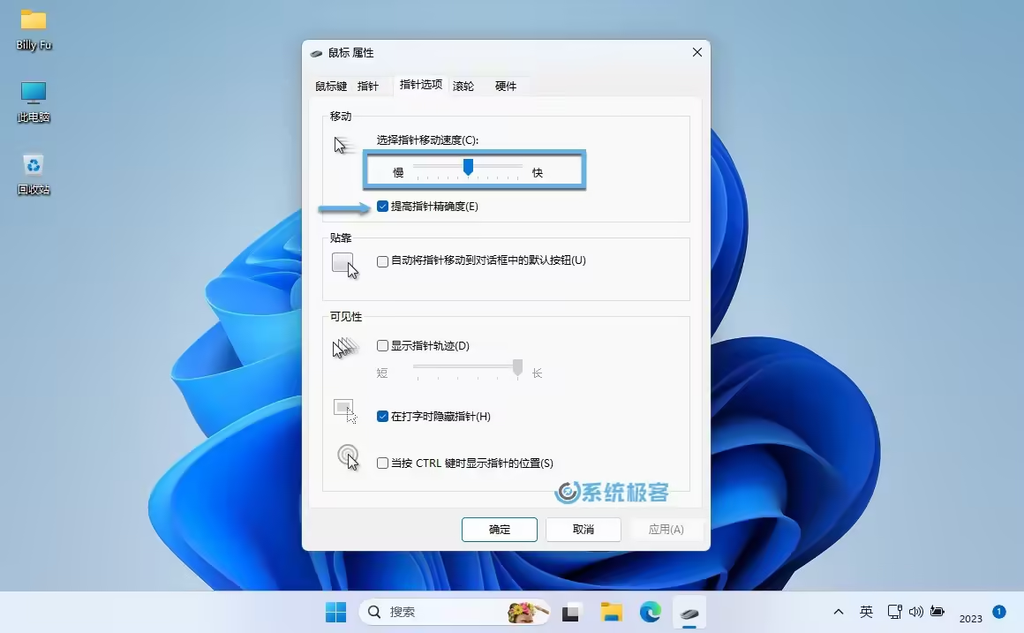
如果觉得系统设置不够精细,或者想处理鼠标加速的问题,就需要进控制面板。按Win加R输入control回车打开控制面板,把查看方式改成类别,依次进入硬件和声音、鼠标,切换到指针选项标签页。这里的滑块和设置里的滑块是联动的,可以继续微调。更关键的是下面那个提高指针精确度的勾选项,它默认是勾上的,作用是开启Windows的动态鼠标加速。也就是说你手移动同样的距离,慢速移动和快速移动时指针走过的距离不一样,玩射击游戏或者做精细绘图时手感会显得不线性。如果希望鼠标移动距离和手部动作严格成正比,把这一项取消勾选,关闭之后指针手感会更真实、更可预测。我自己的习惯是装完系统第一件事就是关掉它,后面无论打游戏还是日常操作都稳定很多。
如果关闭提高指针精确度之后仍然感觉有加速,可以进一步改注册表。按Win加R输入regedit回车,定位到HKEY_CURRENT_USER\Control Panel\Mouse,右侧找到MouseSpeed、MouseThreshold1和MouseThreshold2这三个字符串值,把数据都改成0,然后重启电脑生效。改之前建议先导出备份,避免误操作影响其他设置。这一步属于比较彻底的关闭方式,普通办公用户不一定需要,但对手感要求比较严格的话可以试一下。
如果你用的是罗技、雷蛇这类游戏鼠标,还可以走硬件级调节,这比系统设置更底层。很多游戏鼠标在滚轮附近或者侧裙有DPI切换键,按一下就能在预设档位之间循环切换,屏幕上通常会有提示。更精细的做法是装对应品牌的官方驱动,比如罗技的G HUB或者雷蛇的Synapse,在软件里给每个DPI档位设定具体数值,甚至为不同游戏绑定不同的灵敏度配置。用驱动调节的时候,建议把系统设置里的指针速度保持在中间值,避免系统和驱动双重加速,导致手感变得难以控制。
还有一点值得留意,很多游戏本身有独立的灵敏度选项。比较稳妥的顺序是先在Windows里定一个稳定的基础速度,关闭加速、系统滑块居中,再进游戏里微调,这样两边不容易冲突。另外系统设置无法让鼠标超过硬件本身支持的最高DPI,如果拉到最高还是觉得慢,那可能需要换一个DPI更高的鼠标。整体来说,Win11调鼠标灵敏度就是先用系统滑块快速调,再用控制面板关掉指针加速,有游戏鼠标的再配合驱动做硬件级设置,把这几个环节理顺,指针手感基本就能调到舒服的状态。
评论列表 (0条):
加载更多评论 Loading...