

大家好,这里是分享吧。
经常有人问Win11怎么录屏,其实系统自带的录屏工具已经足够好用了,只是入口藏得比较深,不少朋友不知道快捷键是什么。我第一次用的时候也是摸索了半天才找到门路,今天就把两种最常用的录屏方式和对应的快捷键整理出来,按场景选一个顺手的就行。
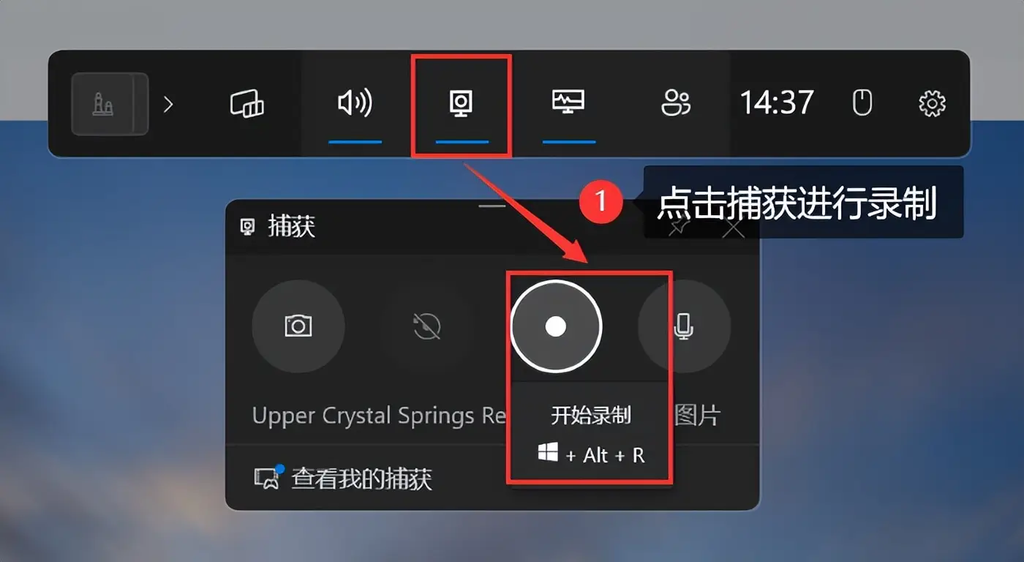
最常用的方式是Xbox Game Bar,快捷键是Win加Alt加R。按下之后屏幕右上角会出现一个红色的录制计时条,说明已经开始录了。再次按下同样的组合键就会停止录制并自动保存。如果你想先打开控制面板看看设置,按Win加G就能唤出Xbox Game Bar的界面,里面可以看到捕获、音频、性能等选项卡。第一次使用的时候系统可能会弹出一个“这是游戏吗”的提示,勾选“是的,这是一个游戏”之后快捷键就能稳定生效了。
使用之前有两个地方需要留意。一是要确保Xbox Game Bar功能已经启用,去设置里的游戏选项,确认启用Xbox Game Bar的开关是打开的。二是音频设置,在Game Bar界面里点击右上角的齿轮图标进入设置,在捕获选项卡里可以分别开启录制系统声音和录制麦克风音频,需要录什么声音就打开对应的开关就行。录制出来的视频会自动保存到视频文件夹下的捕获子文件夹里,格式是MP4,文件名带日期和时间戳,找起来很方便。
截图工具也集成了录屏能力,不只是截图用的,快捷键是Win加Shift加R,按下之后可以直接呼出录屏覆盖层,拖动选择要录制的区域就行。如果你习惯先用截图工具的界面,按Win加Shift加S调出截图工具栏,然后点击右下角的录像图标,同样可以开始录制。录制过程中如果按Esc键,会暂停录制并自动截取当前画面保存成PNG图片,这个细节在做教程的时候挺实用的。停止录制的话按Win加Shift加Q就行,视频同样保存到视频文件夹下的捕获子文件夹里。截图工具的录屏在音频方面和Game Bar差不多,开始录制之前可以在工具栏右侧切换麦克风的开和关,系统声音默认是开启的,如果你只需要录屏幕画面不需要声音,提前把麦克风图标点掉就行。
录屏没声音这个问题遇到的人还挺多的。最常见的解决方法是检查声音设置里的独占模式。右键任务栏右下角的喇叭图标进入声音设置,找到更多声音设置,在播放选项卡里右键你正在用的扬声器,进入属性,切到高级选项卡,把允许应用程序独占控制该设备这个选项取消勾选。另外也检查一下隐私设置里的麦克风权限,确保录屏工具被允许访问麦克风。如果是录网页或者视频会议的声音,还需要确认系统声音的采集通道没有被静音。
两种方式怎么选,Xbox Game Bar的优势是全局可用,任何窗口下按Win加Alt加R都能立刻开始录,适合临时起意想录一段的情况。截图工具的录屏更适合需要精确控制录制区域的场景,比如只录屏幕的某一块区域,或者做教程的时候需要边录边截图。两个工具都是系统自带的,不需要额外安装软件,录出来的视频也能直接用系统自带的照片应用打开或者做简单裁剪。如果追求更高的画质或者需要长时间录制,系统自带的工具可能就不太够用了,可以考虑OBS这类第三方软件,但日常应急和轻量使用的话,记住Win加Alt加R和Win加Shift加R这两个快捷键基本就够用了。
评论列表 (0条):
加载更多评论 Loading...