

兄弟们想在Win11上录屏?这事儿不难,系统自带了好几种法子,不用额外装软件。我帮你把路子都捋出来了,挑个顺手的用就行。
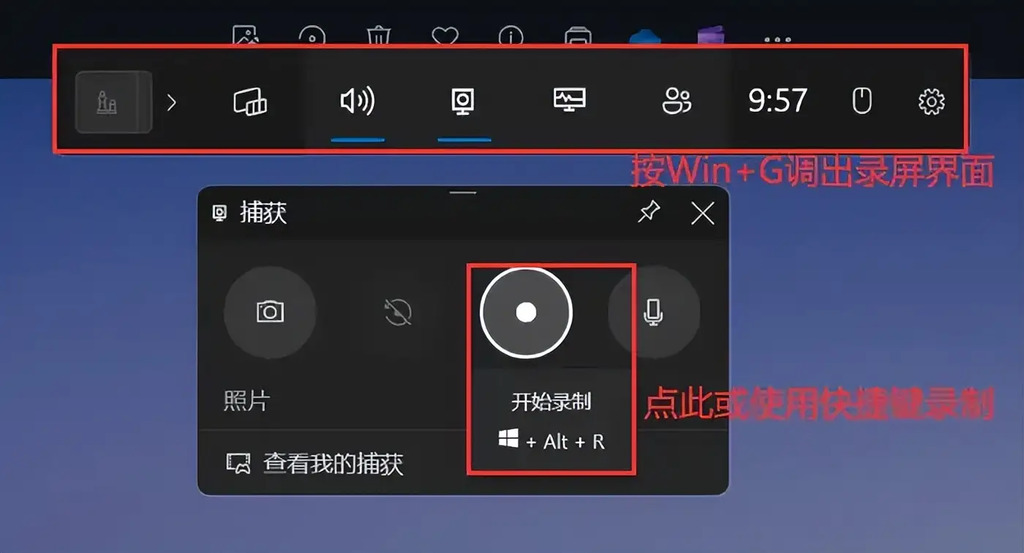
方法一:Xbox Game Bar最方便。 这个功能默认就是开着的,要是你只是想录个游戏或者某个正在跑的软件窗口,用它最省事。按Win加G唤出工具栏,屏幕顶部弹出的控制栏里点录制按钮,或者直接按Win加Alt加R就开始录了。录的时候屏幕角落会有个计时器,再按一次Win加Alt加R就停了。录好的视频会自动存在此电脑视频捕获文件夹里。录制期间按Win加Alt加M可以快速开关麦克风。需要注意一点,Xbox Game Bar只能录单个应用窗口,比如游戏或者浏览器,桌面和文件管理器的操作是录不了的。
方法二:截图工具适合区域录屏。 如果你只想录屏幕上的某一块区域,用这个最合适。按Win加Shift加S调出截图工具栏,点录像图标,鼠标变成十字之后拖一个矩形区域出来,松开鼠标录屏就自动开始了。录好的视频同样存在此电脑视频捕获文件夹里。这个方法有个限制,只能录系统声音,麦克风声音录不进去,想要带解说的话得用别的法子。
方法三:PowerPoint录屏是轻量级备选。 如果你电脑装了Office,PPT里其实也藏了个录屏功能。新建个空白PPT文档,点插入媒体屏幕录制,框选要录的区域点录制就行。按Win加Shift加Q可以停止,录好的视频会出现在PPT页面上,右键选另存媒体为就能保存成MP4文件,应急的时候挺好用。
方法四:第三方录屏软件功能更强。 系统自带的方法虽然方便但都比较基础,需要长时间录屏、画中画或者后期剪辑这些功能的话,可以试试OBS Studio,免费开源功能强大,直播录屏都能用。EaseUS RecExperts操作简单功能齐全,EV录屏是国内比较知名的免费工具,Movavi Screen Recorder界面友好上手容易。
把这几种方法都试一遍挑个最顺手的用就行,有哪个步骤没搞明白的再回来问我。
评论列表 (0条):
加载更多评论 Loading...