

访问共享文件夹时被要求输入网络凭证,而且反复输入都不对,这确实是Win11里一个很磨人的问题。它的根源通常是凭据缓存、账户类型或者网络策略不匹配。我遇到这种情况时,会按从简单到复杂的顺序来排查,你可以跟着一步步试试看。
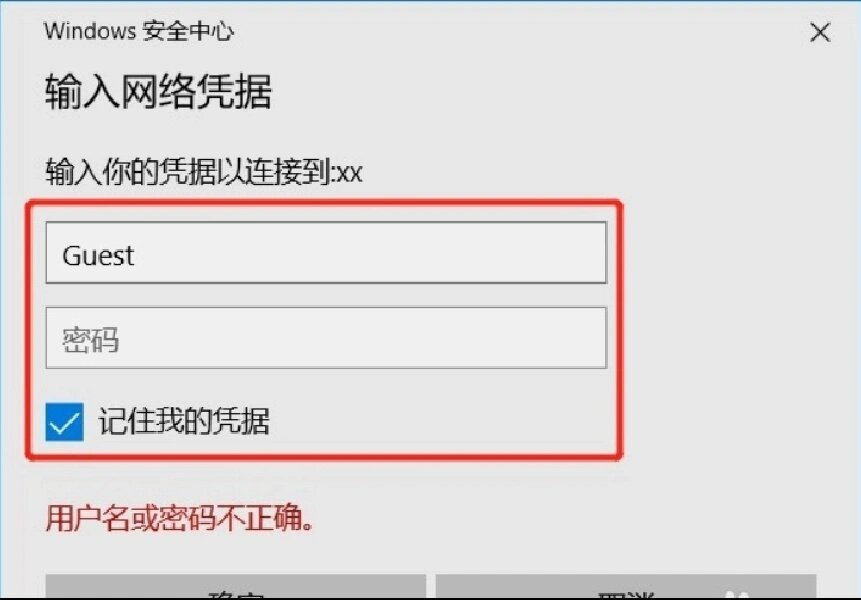
先做几个基础环境检查。网络位置必须是专用,Win11在公用网络下会默认收紧共享策略。在两台电脑上进入设置、网络和Internet、状态、属性,把网络配置文件类型改为专用。然后在控制面板的网络和共享中心里点更改高级共享设置,确保专用配置文件下的网络发现和文件和打印机共享都已开启。如果条件允许,在文件资源管理器地址栏尝试用双反斜杠加主机IP地址来访问,代替计算机名,有时能绕过名称解析导致的问题。
如果基础检查没问题,接下来清理冲突的旧凭据,这是高频原因。系统可能缓存了错误的登录信息,导致正确密码也无法通过。在访问方电脑上打开控制面板的凭据管理器,进入Windows凭据,在普通凭据列表里删除所有与目标服务器IP地址或者计算机名相关的条目。然后在访问方电脑上以管理员身份打开命令提示符,输入 net use * /delete /y 并回车,强制清除所有已建立或者隐藏的SMB连接。
如果清理凭据无效,问题很可能出在核心安全策略上。在共享主机也就是被访问的那台电脑上,按Win加R输入secpol.msc打开本地安全策略,依次进入本地策略、安全选项,找到网络访问本地账户的共享和安全模型,把它从仅来宾改为经典,本地用户以自己的身份验证。再次访问时根据共享主机使用的账户类型输入正确的凭证格式,如果主机用微软账户登录,用户名输入完整邮箱,密码是微软账户密码;如果主机用本地账户登录,用户名输入主机名反斜杠用户名,密码是本地账户密码。
再往下可以排查SMB协议和来宾权限。Win11默认禁用了SMB1,如果共享方是旧系统比如Win10家庭版,可能导致兼容性问题。在两台电脑的控制面板程序和功能里点启用或关闭Windows功能,勾选SMB 1.0/CIFS文件共享支持后重启,注意SMB1有安全风险,建议只在排查时临时开启。如果希望实现免密访问,需要确保共享主机的Guest账户已启用,并检查它的NTFS权限和共享权限是否已正确添加Everyone或者Guest。
如果图形界面始终报错,可以用命令行强制映射网络驱动器,这能绕过一些界面层面的问题。以管理员身份打开命令提示符,输入 net use Z: 双反斜杠加主机IP地址加共享文件夹名 /user:主机IP地址加用户名 星号,例如 net use Z: \192.168.1.100\SharedDocs /user:192.168.1.100\Admin *,系统会提示你输入一次密码,成功后即可在此电脑中看到Z盘。
整体来说,Win11的凭据问题通常出在缓存残留或者安全模型不匹配上。建议的排查顺序是先清理旧凭据和SMB会话,再检查并修改共享主机的经典安全模型,最后确保输入了正确格式的账户信息。如果这些方法都试过还是不行,可以告诉我你的系统是家庭版还是专业版,以及共享主机用的是本地账户还是微软账户,我再帮你看看有没有更具体的办法。
评论列表 (0条):
加载更多评论 Loading...