

大家好,这里是分享吧。
Win11把耳机识别成扬声器,通常是系统没有正确识别设备类型,或者音频路由卡住了。这种情况挺常见的,不用太担心,按下面从简单到复杂的顺序排查一下,大概率能解决。
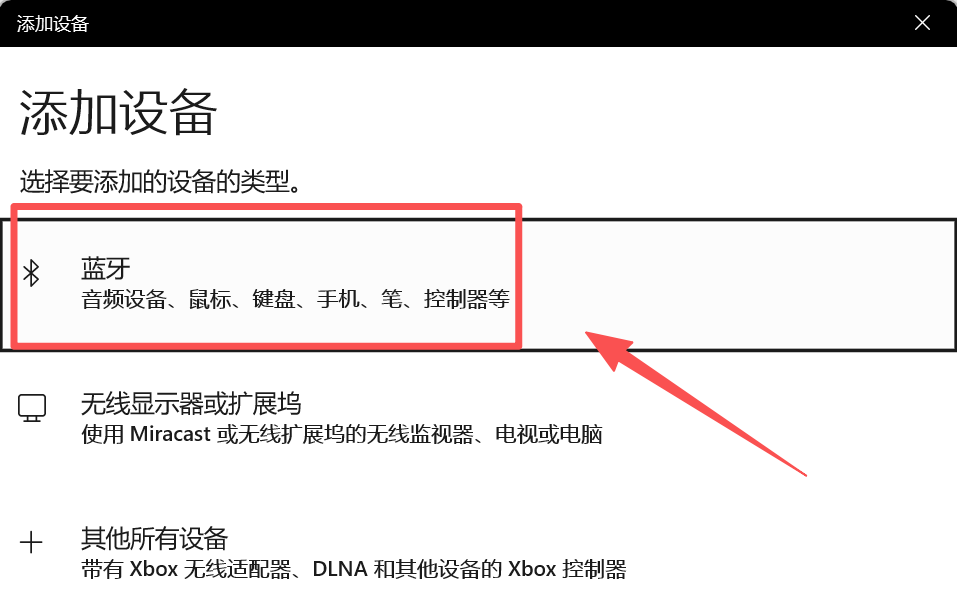
先从最基本的检查开始。确认耳机插头是不是完全插入了对应的接口,绿色孔是音频输出,粉色孔是麦克风。拔出来重新插紧,听到“咔嗒”一声才算是到位。如果耳机是USB或蓝牙的,去“设置”里的“蓝牙和设备”看看设备状态是不是“已连接”,蓝牙耳机有时需要手动点一下“连接”才能建立音频通道。
如果硬件连接没问题,最直接的办法是手动切换输出设备。点击任务栏右下角的音量图标,再点音量条右侧的小箭头,在列表里找到包含“Headphones”、“Realtek Audio”或耳机品牌名称的设备,单击选中它。如果列表里没有耳机,点“管理声音设备”,看看“已禁用的设备”里有没有被禁用的耳机,有的话右键启用就行。
手动切换后如果还是没声音,可能需要把耳机设为默认设备和默认通信设备。右键任务栏音量图标进“声音设置”,往下找到“更多声音设置”,打开“声音”窗口。在“播放”选项卡里右键耳机,选择“设为默认设备”,再右键一次选择“设为默认通信设备”。很多语音软件走的是默认通信设备通道,只设播放设备可能没用。同时可以把那个错误的扬声器右键禁用,让它彻底退出竞争。
如果是Realtek声卡,它的插孔检测功能有时会帮倒忙。在开始菜单搜索并打开“Realtek音频管理器”,点击右上角的齿轮图标进入设置。勾选“在插入前面耳机设备时,使后面输出设备静音”,这样插耳机时扬声器会自动静音。另一个方法是勾选“禁用前面板插孔检测”,然后拔出耳机等几秒再重新插入,系统可能会弹出窗口让你选择设备类型,这时候选“耳机”就行。如果管理器里有插孔设置,也可以手动把绿色插孔的类型从“扬声器”改成“耳机”。
驱动过时或损坏也是导致识别错误的常见原因。右键“开始”按钮进“设备管理器”,展开“声音、视频和游戏控制器”,右键你的音频设备比如Realtek Audio,选择“更新驱动程序”再选“自动搜索”。如果更新无效,可以右键该设备选择“卸载设备”,勾选“删除此设备的驱动程序软件”,然后重启电脑,系统会自动重装基础驱动。如果自动重装后还是不行,建议去你电脑或主板品牌的官网,下载对应型号的最新音频驱动手动安装。
音频服务卡住也会导致设备识别异常。按Win加R输入services.msc回车,找到“Windows Audio”和“Windows Audio Endpoint Builder”这两个服务,分别右键选择“重新启动”。
如果以上都试过了还是不行,可以运行系统自带的音频疑难解答。去“设置”里找到“系统”再进“疑难解答”,选择“其他疑难解答”,运行“播放音频”。有时候耳机被识别成扬声器仅仅是一个名称问题,并不影响正常使用,因为主板上的音频输出孔在系统里默认就叫“扬声器”,只要声音能从耳机里出来,可以不用太在意这个名称。
你可以先从手动切换输出设备试起。如果试了之后还是没声音,可以告诉我你的耳机是3.5mm还是USB接口的,我再帮你看看更具体的原因。如果还有其他问题,欢迎在评论区留言分享。我们下期再见。
评论列表 (0条):
加载更多评论 Loading...