

大家好,这里是分享吧。
在Win11里设置定时关机,方法其实挺多的。如果你想临时定个时,用运行窗口输入命令最快;如果想每天固定时间自动关机,用任务计划程序最稳;如果嫌每次输命令麻烦,在桌面上建个快捷方式双击就能搞定。下面这几种方法,你可以根据自己的习惯来选。
方法一:运行窗口输入命令
这个方法最适合偶尔一次性的定时关机,不用记复杂的操作,几秒钟就能设好。按Win + R键打开运行窗口,输入shutdown -s -t 3600然后回车。这里的3600代表3600秒,也就是1小时。你可以根据需要把数字改成其他秒数,比如7200是2小时,1800是30分钟。如果想取消倒计时,再打开运行窗口输入shutdown -a回车就行。
方法二:命令提示符或PowerShell
如果你习惯用命令行操作,也可以用管理员身份打开终端来做。在命令提示符或PowerShell里输入shutdown /s /f /t 3600,其中/f参数会强制关闭正在运行的程序,避免卡在关机界面。在PowerShell里也可以使用Start-Sleep -Seconds 7200; Stop-Computer这条命令,系统会先等待指定秒数再执行关机。
方法三:任务计划程序
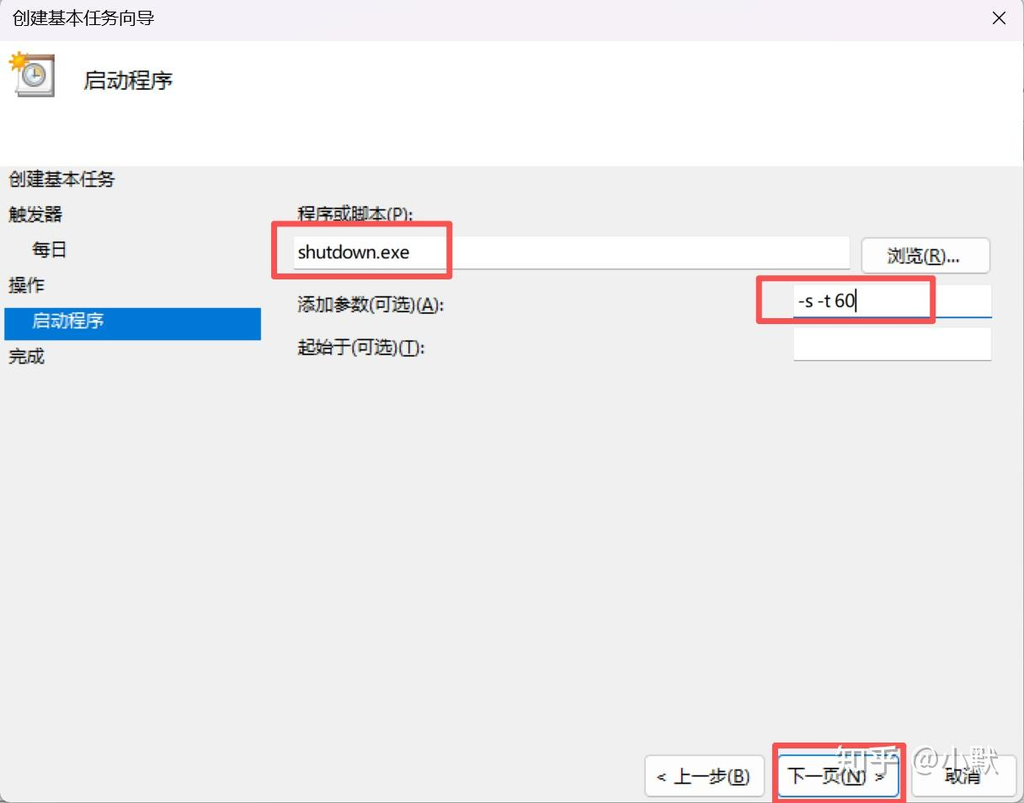
如果你想设置一个每天固定时间自动关机,比如每晚十一点整,任务计划程序是最靠谱的选择,设置一次之后每天都会自动执行。按Win + S搜索“任务计划程序”并打开,在右侧点击“创建基本任务”。给任务起个名字比如“定时关机”,触发器选择“每天”或“每周”,设置你想要的关机时间。操作选择“启动程序”,在“程序或脚本”栏输入shutdown.exe,在“添加参数”栏输入-s -t 60。这里的-t 60表示任务触发后等待60秒再关机,给你留了反悔的缓冲时间。一路点击“完成”即可保存。如果想让任务在后台静默执行,可以在任务属性中勾选“不管用户是否登录都要运行”和“使用最高权限运行”。
方法四:创建桌面快捷方式
如果你经常需要定时关机,可以创建一个快捷方式放在桌面上,双击就能启动倒计时,省得每次重复输命令。在桌面空白处右键选择“新建” → “快捷方式”,在位置栏输入shutdown.exe -s -t 3600,点击下一步,命名为“定时关机”即可。之后想用的时候双击它就行。不想等的话可以用同样的方法再建一个取消关机的快捷方式,位置填shutdown.exe -a。
几个细节值得留意
如果你只是想暂时离开电脑但不想完全关机,也可以在电源设置里让电脑在一定时间后自动进入“睡眠”模式,这样既能省电又能快速唤醒恢复工作状态,设置路径是“设置 → 系统 → 电源和电池 → 屏幕、睡眠和休眠超时”。使用/f参数强制关机时,未保存的文件可能会丢失,用之前先确认一下重要文档都存好了。
希望这份指南能帮到你。如果还有其他问题,欢迎在评论区留言分享。我们下期再见。
评论列表 (0条):
加载更多评论 Loading...