

大家好,这里是分享吧。
用Win11的朋友应该都遇到过这种情况,C盘不知不觉就变红了,系统更新、软件缓存、桌面文件把空间吃得干干净净,打开软件都开始卡顿。但转头一看D盘,空间还剩一大半没人用。这时候最直接的想法就是把D盘的空间挪一部分给C盘。这个操作在Win11里其实不用重装系统,也不用格式化硬盘,系统自带的磁盘管理工具就能搞定。我第一次操作的时候也是小心翼翼的,后来发现只要按照步骤走,整个过程也就几分钟的事。
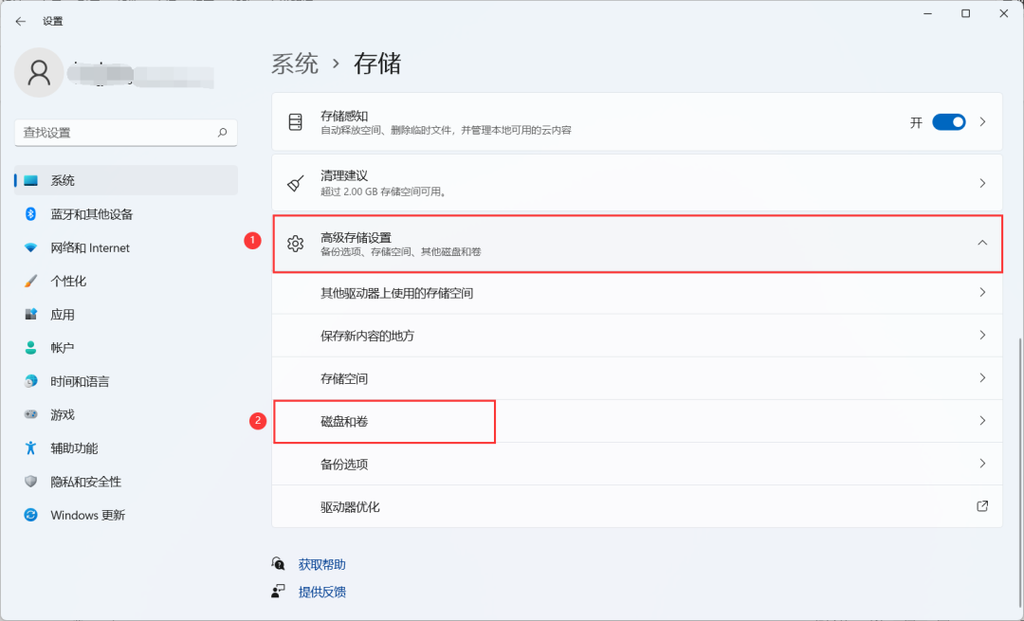
操作之前有几件事需要先确认好。重要数据最好先备份一份到移动硬盘或者网盘上,虽然压缩卷和扩展卷本身不会删数据,但以防万一总没错。如果开启了BitLocker加密,需要先关闭或者暂停加密,否则操作可能会被阻止。还要检查一下C盘右侧是不是紧挨着D盘,中间没有夹着其他分区,这一点很关键,后面会详细说。
打开磁盘管理的方法很简单,按Win加R输入diskmgmt.msc回车就行,或者右键此电脑选择管理,再进磁盘管理。打开之后找到D盘,右键点击选择压缩卷,系统会自动计算可压缩的最大空间。在输入框里填入你想释放的容量,单位是MB,1GB等于1024MB,比如想给C盘增加50GB就填51200。点击压缩之后,D盘后面会出现一块黑色的未分配空间。接下来右键点击C盘选择扩展卷,按照向导把刚才压缩出来的未分配空间合并进来就行。整个过程不会丢失任何数据,操作完成后C盘容量就变大了。
但这里有一个很多人会踩的坑。如果你右键C盘的时候发现扩展卷是灰色的,点不了,说明未分配空间不在C盘的右侧紧邻位置。Windows磁盘管理有一个硬性限制,它只能把右侧紧挨着的未分配空间合并到目标分区。如果C盘和未分配空间中间夹着D盘或者恢复分区,那C盘就够不着这块空间,扩展卷自然就是灰色的。
遇到扩展卷灰色怎么办?有几种处理方式。一种是用第三方分区工具,比如傲梅分区助手的分配空闲空间功能,它不受相邻分区的限制,可以直接把任意分区的空闲空间挪给C盘,操作上右键D盘选择分配空闲空间,输入要分出去的容量,目标分区选C盘,提交执行就行。涉及系统盘的操作会提示重启进入PreOS模式完成,属于正常现象。另一种方式是用系统自带的清理工具腾出更多空间,比如运行cleanmgr勾选以前的Windows安装文件和Windows更新清理,再用存储感知自动清理临时文件,有时候能释放出十几GB,比分区操作更省事。
还有一点需要留意,如果你的磁盘布局里C盘和未分配空间之间夹着恢复分区或者EFI系统分区,不建议强行删除这些分区来腾位置,可能导致系统无法恢复出厂设置甚至引导失败。
总的来说,Win11重新分配磁盘空间的核心思路就是先压缩有富余的分区,再扩展空间不足的分区。系统自带工具能应付大多数情况,前提是未分配空间刚好在目标分区右侧。如果遇到扩展卷灰色、分区不相邻的情况,第三方工具会更灵活。操作前备份数据、关闭加密、确认分区布局,这几步做好了基本就不会出问题。如果还有其他问题,欢迎在评论区留言分享。我们下期再见。
评论列表 (0条):
加载更多评论 Loading...