

大家好,这里是分享吧。
关闭Windows安全中心不是一个简单的操作,而且存在安全风险,需要谨慎处理。如果只是暂时遇到了软件冲突,可以临时关闭“实时保护”;如果已经安装了其他杀毒软件,想要永久禁用,则可以通过组策略、注册表或服务等方式来操作。下面把几种方法按使用场景整理出来,按需选择就行。
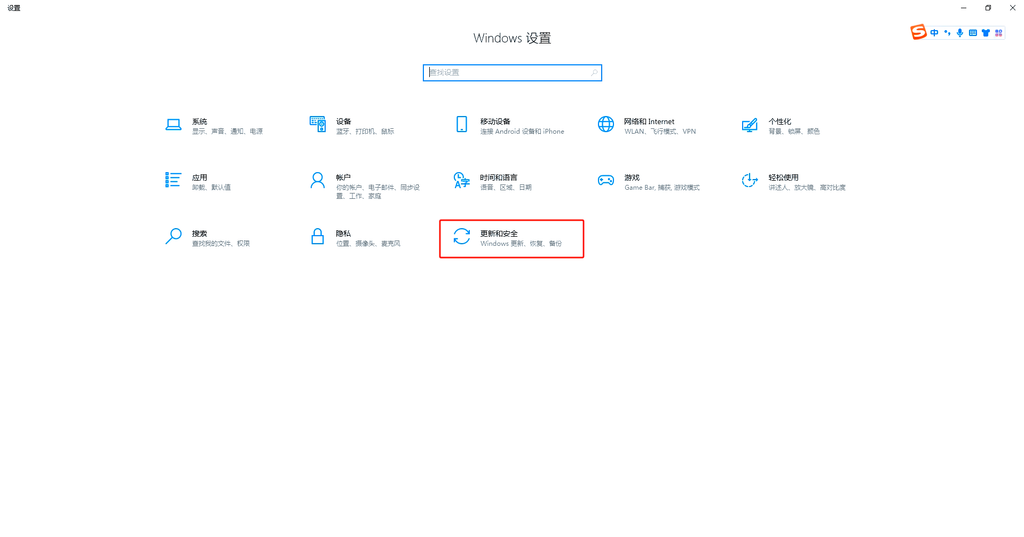
一、临时关闭实时保护
这是最简单、最安全的方法,适合临时安装软件或进行特定操作时使用,电脑重启后防护会自动恢复。点击任务栏右下角的盾牌图标,或者在开始菜单搜索“Windows安全中心”并打开,选择“病毒和威胁防护”,在“病毒和威胁防护设置”下点击“管理设置”,将“实时保护”的开关关闭即可。
二、永久关闭方法
以下方法可以永久禁用Windows Defender,操作前请仔细阅读。
方案A:本地组策略编辑器(仅限专业版/企业版)
此方法通过系统策略从源头阻止Defender启动,是目前最稳妥的永久禁用方案之一。按Win加R键输入gpedit.msc回车,打开本地组策略编辑器。依次展开左侧目录树:计算机配置→管理模板→Windows组件→Microsoft Defender防病毒。在右侧找到并双击“关闭Microsoft Defender防病毒”,选择“已启用”然后点击确定。为确保万无一失,在同一路径下双击“关闭Microsoft Defender防病毒服务”,同样设置为“已启用”,重启电脑即可生效。
方案B:注册表编辑器(适用所有版本)
修改注册表有一定风险,操作不当可能导致系统不稳定,操作前强烈建议先备份注册表。按Win加R键输入regedit回车打开注册表编辑器,在顶部地址栏粘贴HKEY_LOCAL_MACHINE\SOFTWARE\Policies\Microsoft\Windows Defender并回车。如果在右侧找不到DisableAntiSpyware,在右侧空白处右键选择新建DWORD(32位)值,命名为DisableAntiSpyware。双击新建的值将数值数据改为1点击确定,关闭注册表编辑器重启电脑即可生效。
方案C:服务管理器禁用核心服务
此方法直接关停安全中心的后台核心服务,但仅靠此方法可能无法完全禁用所有Defender组件。按Win加R键输入services.msc回车打开服务窗口,在列表中找到“Security Center”服务,右键选择属性,在启动类型下拉菜单中选择“禁用”,然后点击停止按钮,点击应用和确定保存设置。
几点补充
在进行任何永久性关闭操作之前,务必先回到病毒和威胁防护的管理设置页面,将“篡改保护”开关关闭,否则后续操作可能被系统阻止。关闭安全中心会显著降低电脑的安全防护能力,使其更容易受到病毒和恶意软件的攻击,仅在安装了可靠的第三方杀毒软件或进行特定测试时才建议执行。部分Windows系统更新可能会重置设置导致安全中心被再次开启。网上也有一些一键禁用Defender的第三方小工具,使用前务必确认来源可靠,以免带来额外风险。
希望这份教程能帮你按自己的需求管理Windows安全中心。如果操作中遇到其他问题,欢迎在评论区留言分享。我们下期再见。
评论列表 (0条):
加载更多评论 Loading...