

大家好,这里是分享吧。
显卡驱动这东西,平时不出问题的时候没人会想起它,但一旦游戏掉帧、花屏或者新游戏直接进不去,十有八九就是驱动该更新了。我自己就遇到过好几次,新出的游戏打开就提示驱动版本太低,更新完之后帧数直接上了一个台阶。今天就把显卡驱动更新的完整流程整理一下,按NVIDIA、AMD、Intel三个品牌分开讲,顺便聊聊用官方工具和第三方工具的区别。
先确认一下你用的是哪家显卡。按Win加X打开设备管理器,展开“显示适配器”,里面显示的设备名就能看出来。NVIDIA的显卡通常写GeForce GTX或者RTX开头,AMD的写Radeon RX或者Vega,Intel的核显写Intel UHD Graphics或者Iris Xe。有些笔记本是双显卡,既有一个Intel核显又有一个NVIDIA独显,这种情况两个都要更新,但日常打游戏主要用独显,所以独显的驱动优先级更高。
NVIDIA显卡的驱动更新
NVIDIA用户有两个途径。第一个是官网手动下载。打开NVIDIA官网的驱动下载页面,选择你的显卡型号、操作系统版本,点击搜索,找到最新的Game Ready驱动或者Studio驱动。Game Ready针对游戏优化,Studio针对创作软件优化,打游戏选Game Ready就行。下载下来是一个安装程序,双击运行,选择“自定义安装”,勾选“执行清洁安装”会更稳妥,它能清掉旧驱动的残留文件再装新的,避免版本冲突。
第二个途径是GeForce Experience这个官方软件。装好之后登录账号,它会自动检测你的显卡型号和当前驱动版本,有新驱动会弹通知,点一下就能更新。这个方式最省事,适合不想手动操作的用户。不过GeForce Experience本身会占一些系统资源,如果你不想要这个软件,手动下载官网驱动也完全没问题。
AMD显卡的驱动更新
AMD用户推荐用官方的AMD Software Adrenalin Edition。下载安装之后,软件里有一个“驱动程序和软件”选项卡,点击“检查更新”就能看到有没有新版本。AMD的驱动更新频率挺高的,而且新驱动经常能带来明显的性能提升。如果不想装这个软件,也可以去AMD官网手动搜索显卡型号和系统版本,下载对应的驱动包安装。
Intel核显的驱动更新
Intel核显的驱动更新有一个专门的工具叫Intel Driver & Support Assistant,简称DSA。下载安装后它会在浏览器里打开一个页面,自动扫描你的Intel硬件并列出可更新的驱动。点击下载安装就行。另外Windows更新有时候也会推送Intel核显驱动,但版本通常偏旧,想用最新驱动还是建议用DSA。
安装驱动的几个关键细节
安装驱动之前,建议先关闭所有正在运行的游戏和大型软件。安装过程中屏幕可能会黑一下或者闪一下,这是正常的,驱动在重新加载显示模块。安装完成后最好重启一次电脑,让驱动完全生效。
如果你用的是官网下载的安装包,安装时通常会让你选“快速安装”还是“自定义安装”。快速安装就是直接覆盖,省事但有时候旧文件清理不干净。自定义安装可以勾选“执行清洁安装”,会把旧驱动彻底删掉再装新的,更干净但耗时稍长。如果是从一个比较大的版本跨度升级,比如从两年前的驱动直接跳到最新版,建议选清洁安装,能避免不少奇怪的小问题。
还有一个情况是安装完新驱动之后,游戏反而出现了问题,比如帧数下降或者闪退。这时候可以回滚驱动。在设备管理器里右键显卡,进入属性,切换到“驱动程序”选项卡,如果“回滚驱动程序”按钮是亮的,点一下就能退回到上一个版本。如果按钮是灰的,说明系统没有保留旧版驱动,只能去官网下载旧版本手动安装。
关于第三方驱动工具
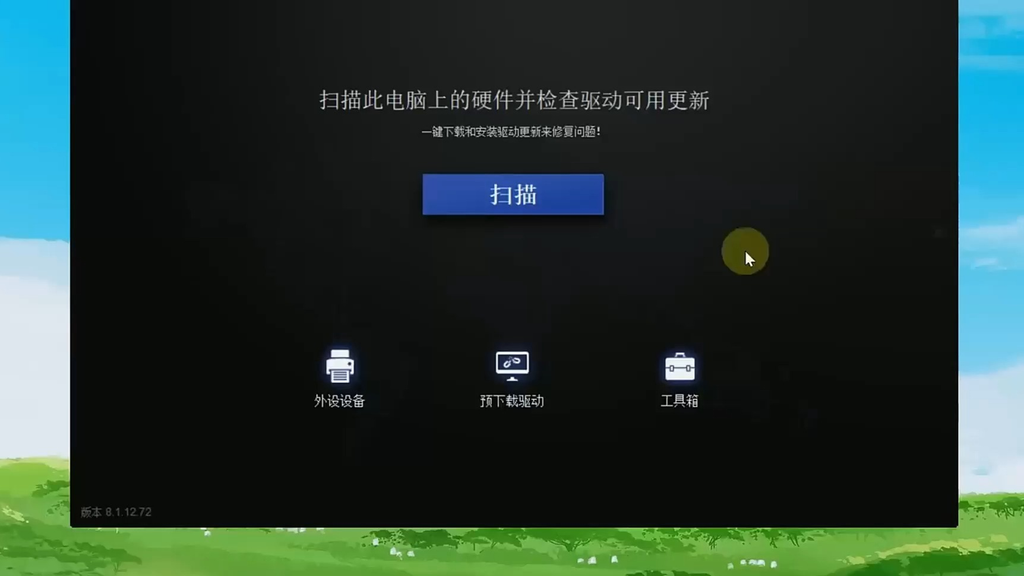
市面上有很多一键更新驱动的工具,比如驱动精灵、驱动人生、360驱动大师之类的。这些工具的好处是省事,能自动检测并安装驱动,但问题也很明显。它们经常会给你装一些你根本不需要的驱动,甚至夹带广告和捆绑软件。有些工具还会把显卡驱动装成错误的版本,导致性能下降或者蓝屏。我的建议是,显卡驱动尽量用官方渠道更新,NVIDIA用GeForce Experience或者官网,AMD用Adrenalin,Intel用DSA。其他驱动比如主板芯片组、网卡之类的,可以去电脑品牌官网下载,或者用Windows更新。如果实在懒得手动找,至少也要用那些口碑好、不捆绑的工具。
什么时候该更新驱动?
不需要一出新驱动就更,尤其是你的电脑当前运行稳定、游戏也不卡的时候,没必要折腾。以下几种情况建议更新:新买的显卡第一次装驱动,新游戏发布且官方推荐更新驱动,当前驱动有明显的Bug比如花屏或者崩溃,或者你想用NVIDIA的DLSS、AMD的FSR这类新功能。如果现在用着没问题,跳过几个版本再更新也完全OK。
如果还有其他问题,欢迎在评论区留言分享。我们下期再见。
评论列表 (0条):
加载更多评论 Loading...