

大家好,这里是分享吧。
聊到宝可梦模拟器,这大概是每个想重温经典的玩家都绕不开的话题。不过模拟器这东西,选错了版本、装错了平台,折腾半天可能连游戏都跑不起来。今天就把从GBA到Switch的全平台模拟器选择、安装设置和常见避坑点一次讲清楚。
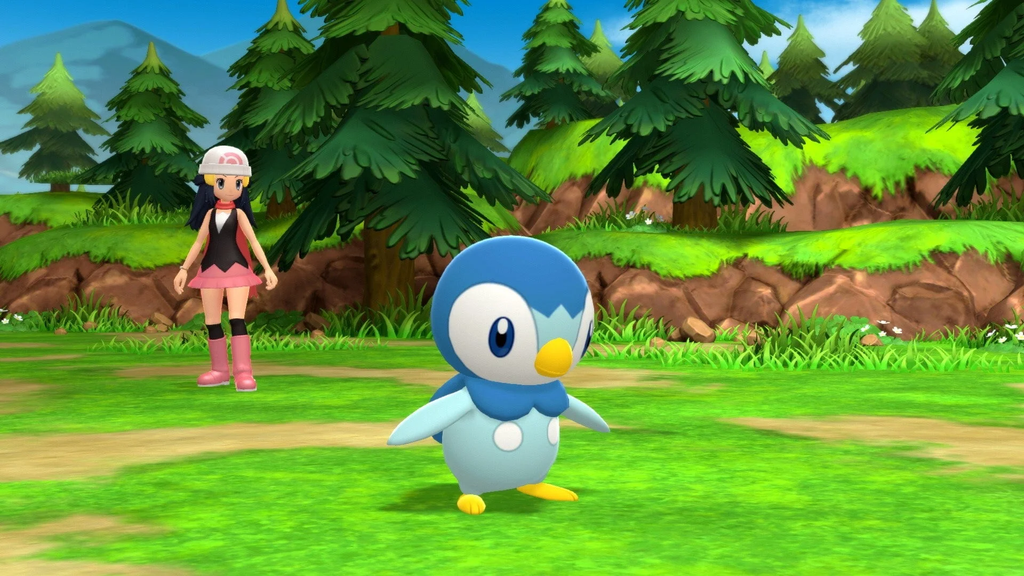
先得把一件事说明白,模拟器和ROM是两回事。模拟器本身是合法的软件,它只是复刻了老游戏机的硬件环境。而ROM是游戏文件本身,版权归属任天堂,传播和下载处于灰色地带。所以正确做法是用模拟器加载你自己合法拥有的卡带导出的ROM。网上那些随便下载的ROM包,能不碰就不碰,省得惹麻烦。
接下来按平台说。电脑端玩GBA世代,比如红蓝宝石、火红叶绿、绿宝石,首选mGBA。它是目前GBA模拟器的标杆,兼容性极高,连各种改版ROM都能稳定运行,对硬件要求也低,老电脑照样流畅。玩NDS世代,钻石珍珠、心金魂银、黑白这些,用melonDS。它对NDS的触屏和双屏支持很到位,是目前NDS模拟的最佳选择。玩3DS世代,XY、究极日月,用Azahar,这是Citra的社区维护版。不过3DS模拟对电脑配置有要求,核显笔记本可能会吃力。玩Switch世代,剑盾、朱紫,用Ryujinx或Yuzu的衍生版。根据社区调研,Ryujinx在运行Switch宝可梦作品时帧率稳定性比同类高不少,但Switch模拟对配置要求最高,建议CPU十二代i7以上、显卡RTX 3060以上、内存至少十六G,不然体验会打折扣。
安卓手机端的话,GBA游戏用My Boy或John GBA,都是老牌稳定选择。NDS游戏用DraStic,虽然开发者已停止更新,但至今仍是安卓上NDS模拟的标杆。想要一个APP通吃所有世代,可以装RetroArch,通过加载不同的核心来覆盖GBA到3DS。不过RetroArch的菜单第一次用会比较劝退,需要花点时间熟悉。iPhone和iPad端,2024年苹果放宽了App Store对模拟器的限制,现在不需要越狱就能直接下载。首推Delta,它继承了GBA4iOS的衣钵,支持GBA、GBC、NDS、N64等多个平台,还支持云端同步和手柄。
装好之后有几个关键设置值得留意。画面设置上,很多模拟器默认的画面滤镜会让像素模糊,玩GBA游戏建议在视频设置里开启LCD网格滤镜,还原实机那种像素颗粒感。遇到画面黑屏或花屏,尝试在图形API里切换Vulkan和OpenGL。存档方面,模拟器的即时存档很方便,但不要只依赖它。正规的游戏内存档,也就是.sav文件,才是根本。即时存档偶尔会因为模拟器更新而失效,建议养成定期把.sav文件复制到其他文件夹备份的习惯。手柄方面,宝可梦虽然回合制,但一直用虚拟按键玩久了手指也会累,安卓和PC都支持蓝牙手柄连接,设置好按键映射之后体验会好很多。
金手指这个事得单独说说。代码能改金钱、改道具、强制闪光,看着很诱人,但这里有一个最重要的风险,修改经验值或添加背包里原本没有的物品,有很高概率导致存档损坏,俗称炸档。修改金钱相对安全一些。如果你决定用金手指,务必先备份存档文件。以NDS模拟器为例,按F2打开金手指列表,粘贴代码后勾选Action Replay DS和RAW选项才能生效。用完记得及时关掉,不然可能会影响后续的正常游戏逻辑。
如果模拟器打不开游戏,先检查显卡驱动是不是最新版。Switch模拟器对驱动版本特别敏感,旧驱动经常导致启动失败。如果还是不行,尝试删除模拟器的缓存文件夹重新加载游戏。PC端频繁闪退还可以检查一下内存占用,Switch模拟建议分配十六G或三十二G的运行内存给模拟器。
总的来说,选模拟器的核心原则就是什么世代的游戏用什么模拟器,不要指望一个软件通吃所有平台。装好之后把画质和按键调舒服,再开始你的冒险。如果你在某个具体模拟器上卡住了,可以告诉我你用的平台和设备型号,我再帮你细看。如果还有其他问题,欢迎在评论区留言分享。我们下期再见。
评论列表 (0条):
加载更多评论 Loading...